好用的快速啟動工具-Wox
稍微Google一下,Wox這套軟體的操作分享有不少的文章可以參考,而我雖然也不是第一次使用這套軟體,但今天安裝使用時踩到不少雷,另外也發現了一些好用的方式,趁著還有感覺時趕緊記錄下來。
Wox+Everything
若電腦原本有裝Everything的話,那麼安裝Wox後就可以自動搜尋電腦內的資料了,原因在於Wox這套軟體有內建外掛Everything的服務,但我今天安裝時發現明明有裝Everything但啟動時就會出現錯誤訊息,然後搜尋資料也搜尋不到資料,查了一下資料得知可能會有兩個原因
- Everything沒有用服務啟動
- Everything要改用32位元版本
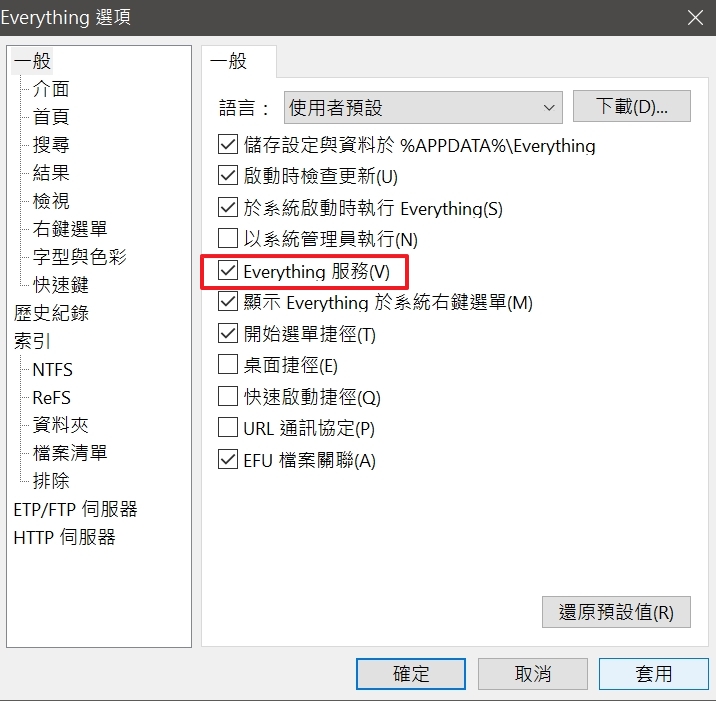
至於我自己的狀況,我覺得比較可能是的位元版本的問題,因為安裝時我原本就是用服務方式來安裝啟動,所以在換完32位元後在啟動Wox就沒出現錯誤了
網頁搜尋
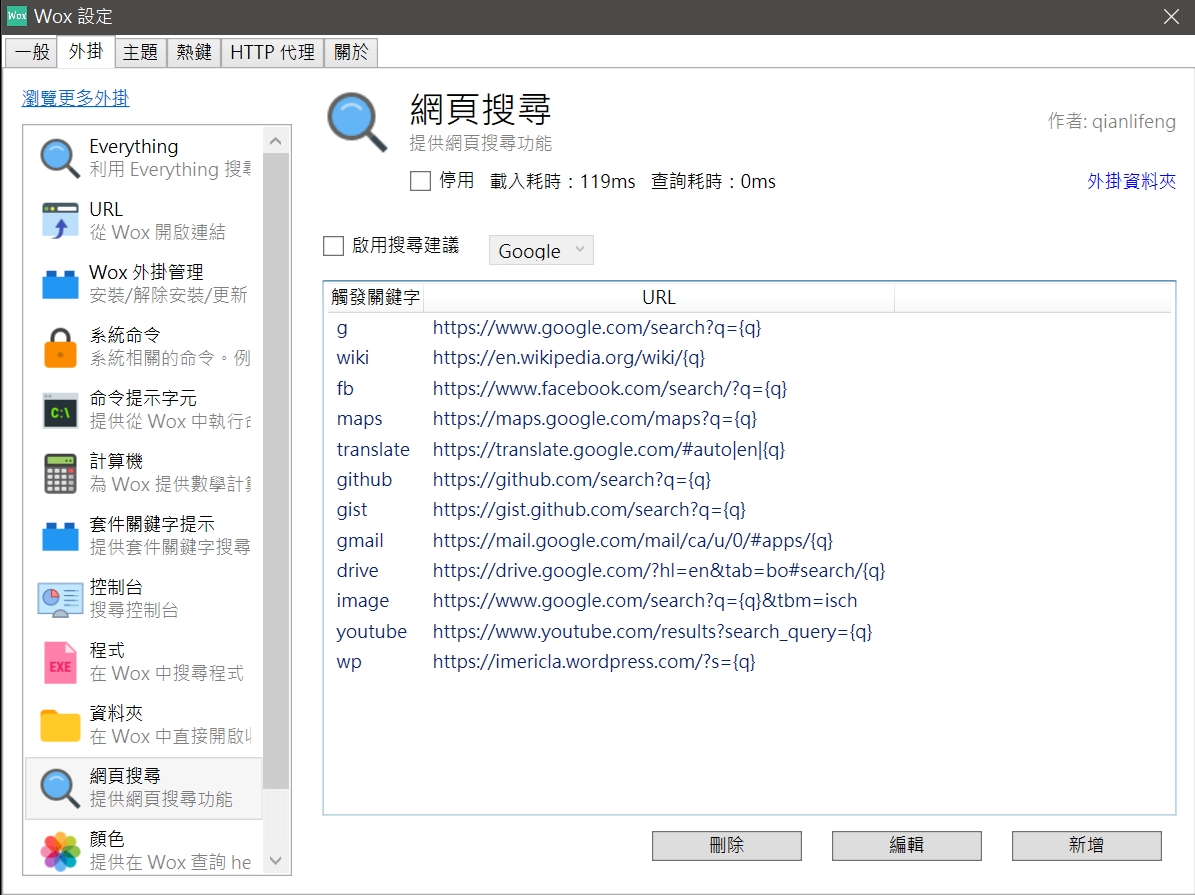
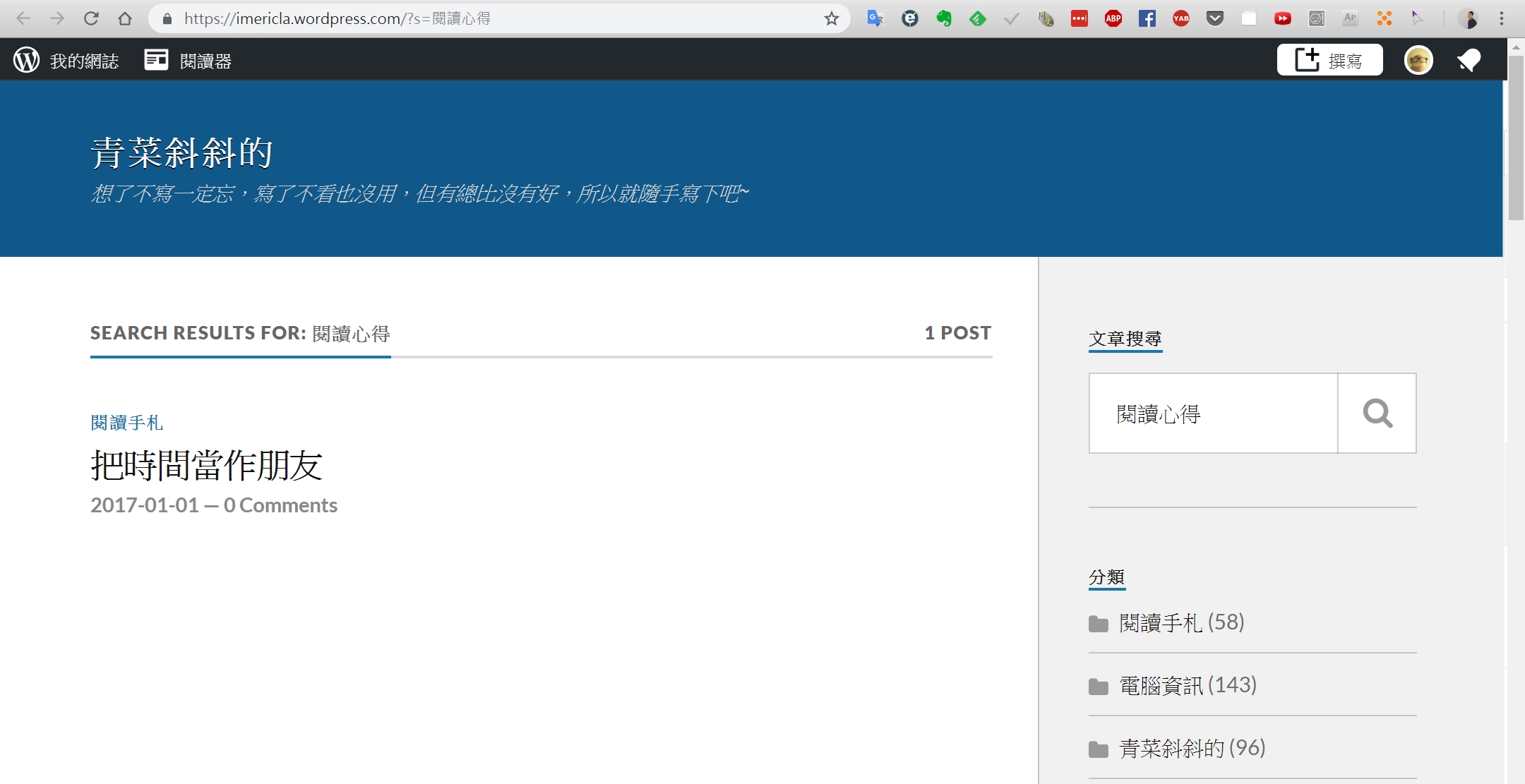
至於網頁搜尋功能,之前在使用時其實我沒特別去研究,不過今天把玩時卻突然發現很有趣的方式,網頁搜尋這個功能基本上它就可以讓你用特定字元去帶出後面輸入的關鍵字,讓你不用在去開啟網頁後手動輸入。所以我就突發奇想,如果把現在在用的wordpress帶入關鍵字查詢,這樣是不是就可以省事多了,沒想到竟然可以這樣用,這樣等於就可以把wordpress當作個人的wiki用了 (最好是這麼有內容啦)
https://https://slowbuild.zeabur.app/content/files/2026/05/s--q-.html

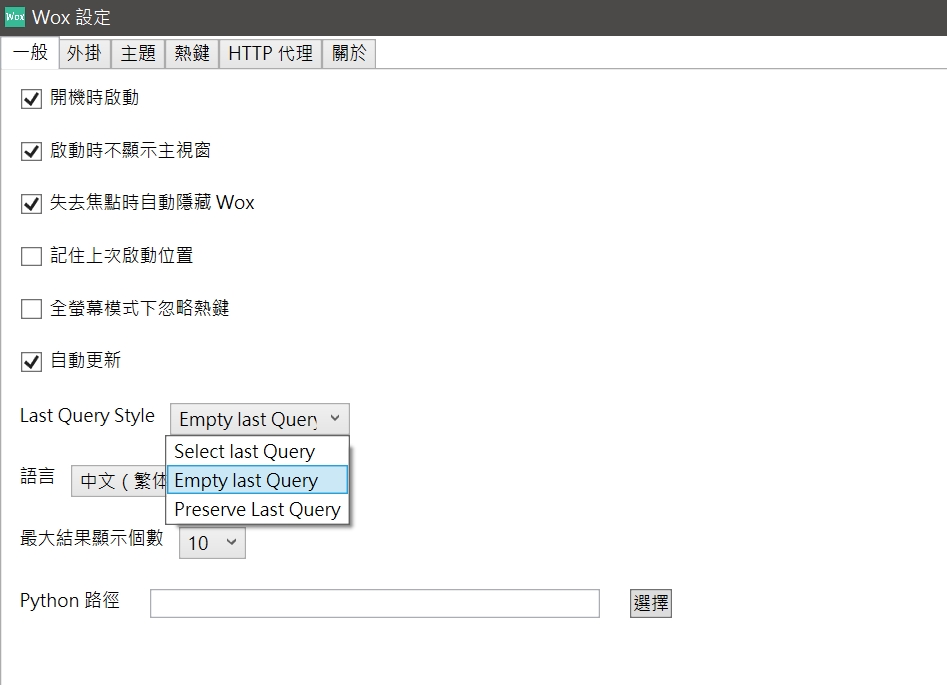
讓啟動搜尋預設是空白列
如果你跟我一樣,很討厭預設是帶最後一次的搜尋關鍵字的話,那麼你可以在Last Query Style裡面選擇Empty last Query,然後把Wox關掉再重新啟動才會生效,這樣的話每次啟動Wox搜尋時都會是空白的