如何在Blogger產生閱讀更多的選項?
話說有人看到了這篇 <如何變更Blogger的「閱讀更多」字體大小?> 文章,然後誤以為這樣就可以在Blogger產生閱讀更多的按鈕,我想在此澄清一下。
基本上若你使用的是Google Blogger的話,這個功能是內建的,之前那篇文章只是針對顯示的字體做放大而已,所以請大家不要誤會 XD
那要怎麼做出這個閱讀更多的按鈕呢?先來看下圖的原始範例
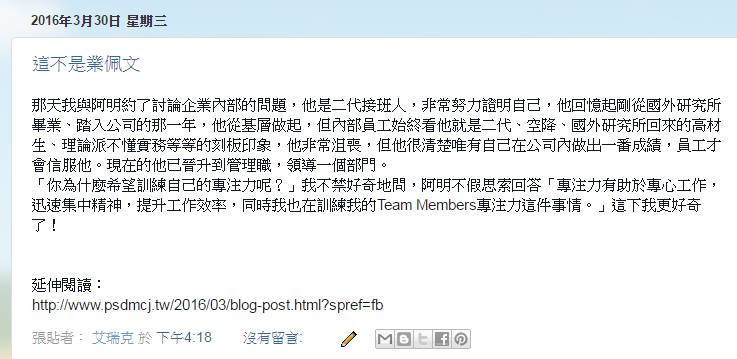
一般來說大家的文章都會寫得很長很精彩,但這會產生基本兩個問題
- 一進到Blogger文章會落落長,造成使用者閱讀上的困擾
- 若文章內崁圖片,因為一次顯示全部的文章內容,有可能會造成連線品質低落
但對於看文章的人來說他不一定想看到全文,可能只會針對你想看的做點選而已,所以適當的把文章作分段顯示,一來可以讓版面看起來清爽,二來你若分段的好,使用者看不到會心癢,再進而點選進去看,會增加訪客對你的網站的停留度。(不過這又是另外一門學問,但這不是我的專業就不多提了)
好,講了這麼多那到底怎麼做呢?其實只要在寫文章時點選一個按鈕就好了
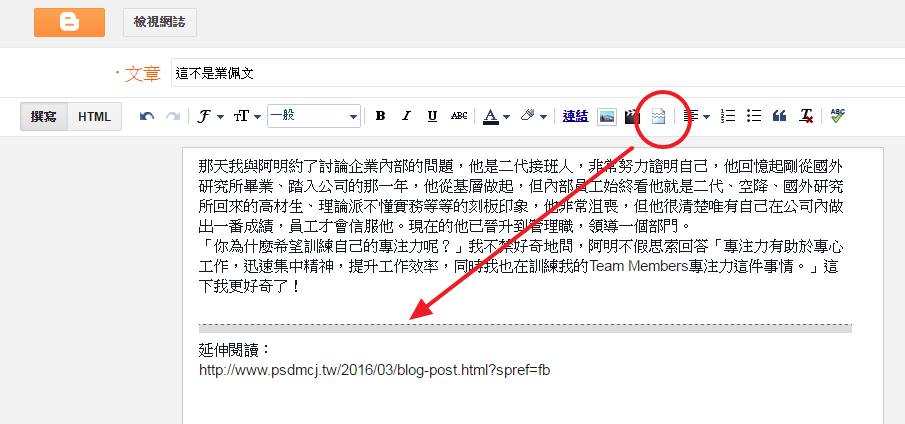
如上圖,在你想要分段的地方點選那個按鈕後就會產生一條需線,這條需線就是閱讀更多的分隔線 (見下圖)
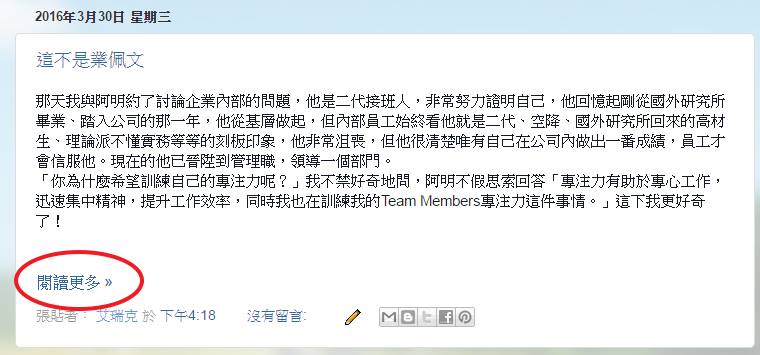
若你已經寫了很多篇文章但都沒做閱讀更多的功能,那恐怕得一篇一篇的去做設定了,至少到目前為止我好像不知道有什麼方法可以一次套用到已經寫好的文章上 XD
若做完之後還是覺得閱讀更多那個字體太小,可以在參閱 <如何變更Blogger的「閱讀更多」字體大小?> 文章做調整就好。
希望對大家有幫助:)