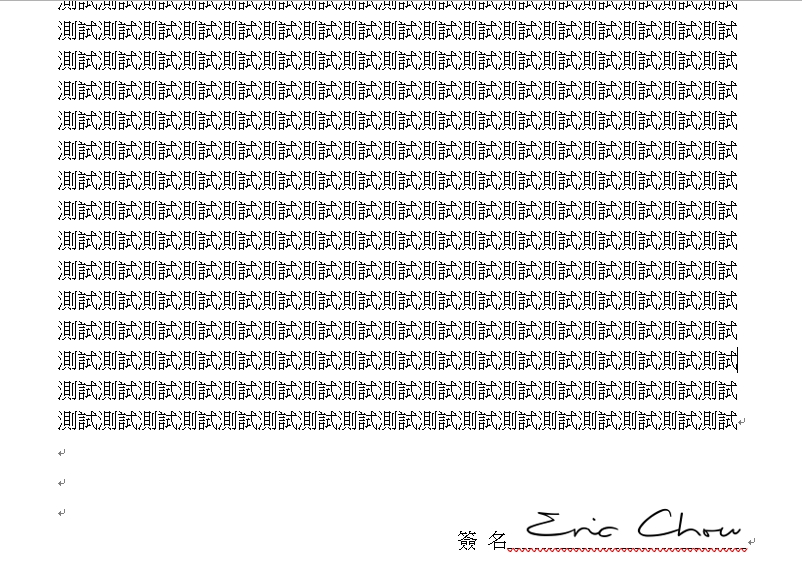
如何在PDF檔(或Word)中使用自己的簽名檔?
這個功能其實不是原廠建議的方式,不過對我來說可能是比較貼近實務需求的作法,由於每次回簽一些報價單都讓我覺得很麻煩,我自己的作業流大概是這樣
- Email收到廠商的報價單,檔案可能是.doc、.xls或是.pdf格式 (PDF居多)
- 確認無誤後就印出來簽名
- 簽完名後掃描成PDF檔案,在mail回傳給廠商 (紙本不留,放到最後一起回收處理)
這個流程其實就只是為了一個簽名回傳但卻要還印出來簽字,但這個作法實在是很浪費時間跟紙本,於是我想說是不是乾脆就產生一個簽名檔,之後遇到這樣的文件直接套用回傳就好,如此一來就不用在列印出來了 (懶人無極限)
但因為我習慣簽英文名字,然後又想說如果要做那是不是做個草寫字體會不會比較帥氣一點(喂),比較所以搜尋了一下後發現對岸這個網站提供的功能完全符合我的需求
網址:http://www.jiqie.com/a/34.htm
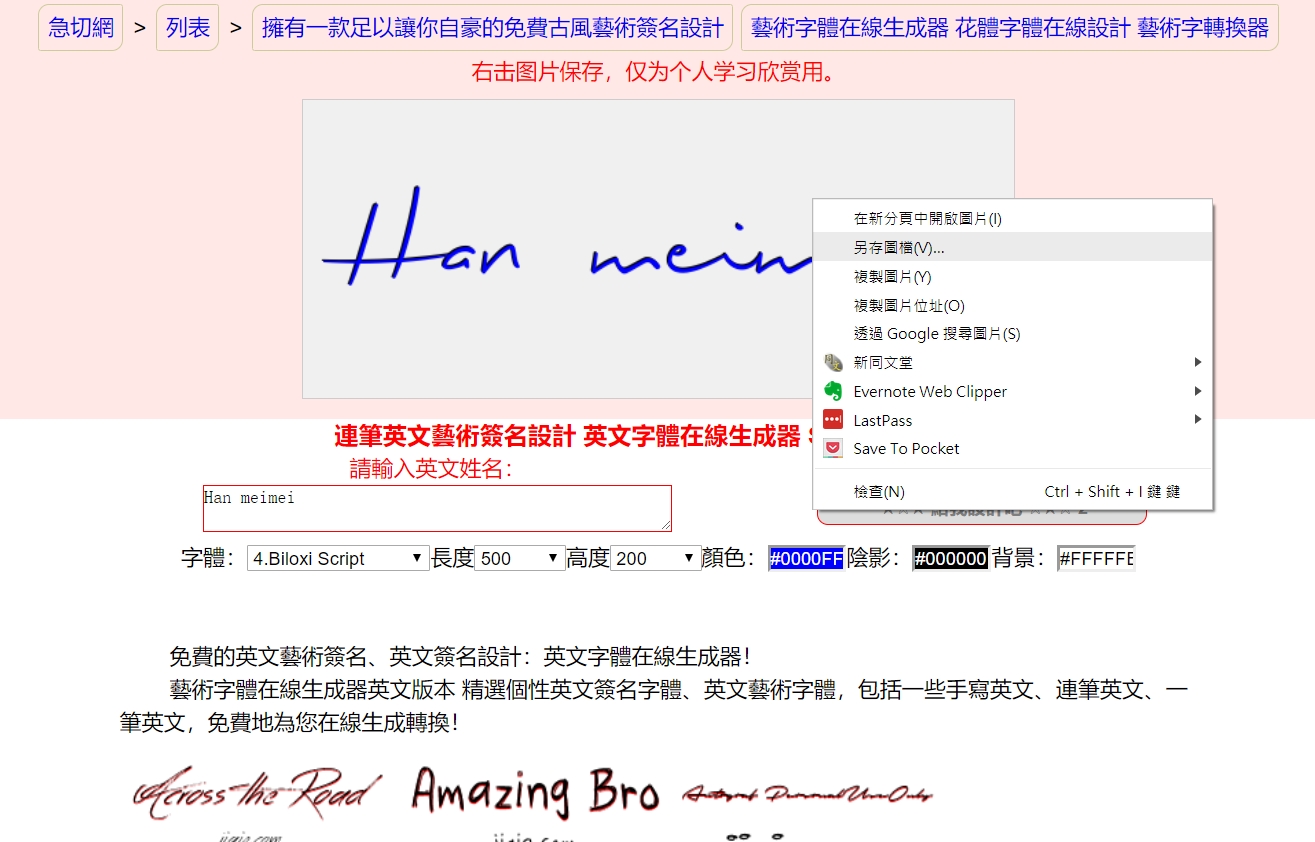
基本上你可以跟我一樣什麼都不用改,直要輸入完英文名字後按下那個「給我設計吧」的按鈕就可以產生圖片了,然後就可以在圖片上按下滑鼠右鍵選擇另存新檔即可,這個檔案格式是.png而且還是去背透明的 (又省了去背的工時)。而有了簽名檔後,接著我們就可以在文件上做匯入的動作,這邊以我常用的PDF檔案作範例
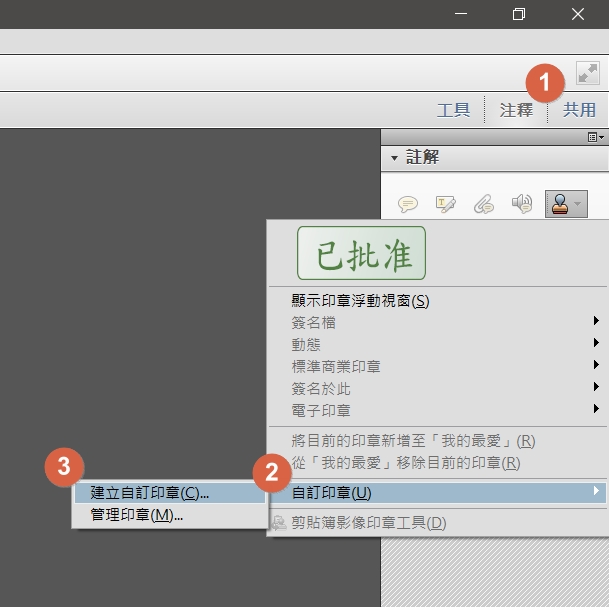
先打開PDF程式,然後點選「共用」\「自訂印章」\「建立自訂印章」
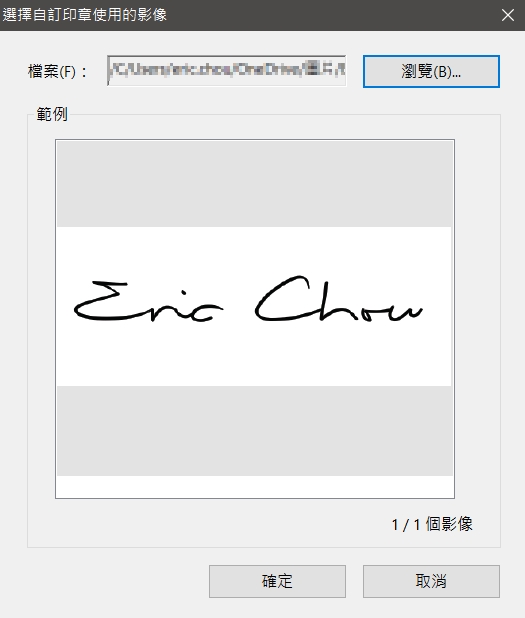
點選「瀏覽」選擇你原本下載存放的簽名檔 (記得檔案格式要改成.png才找得到喔)
接著給它一個「類別」跟「名稱」按下確定就好了
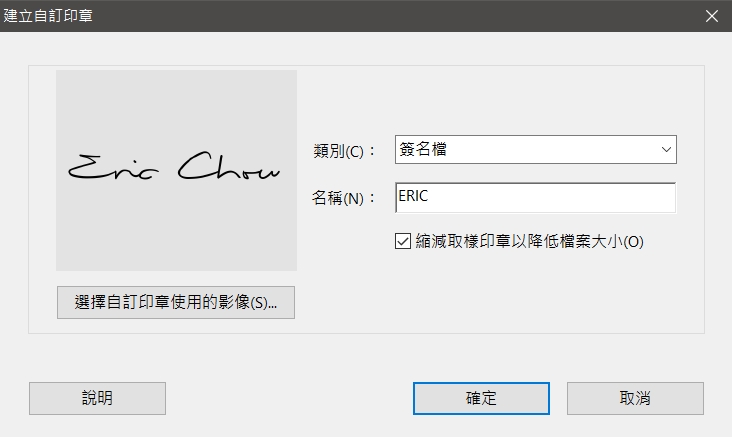
此時就完成了簽名檔匯入的作業,接著來說明怎麼在PDF檔案中叫出這個簽名檔
首先先開啟一個要簽名的檔案
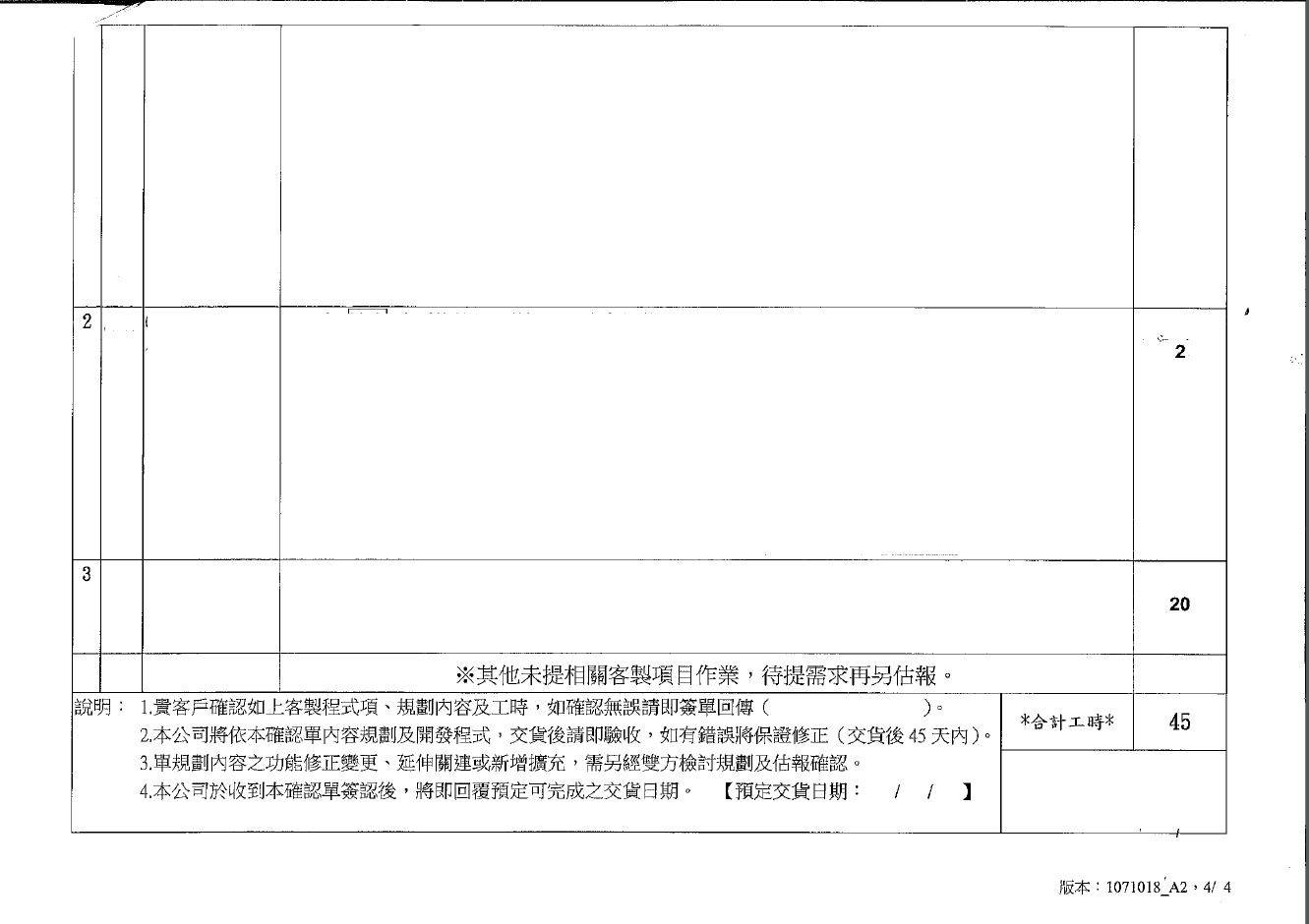
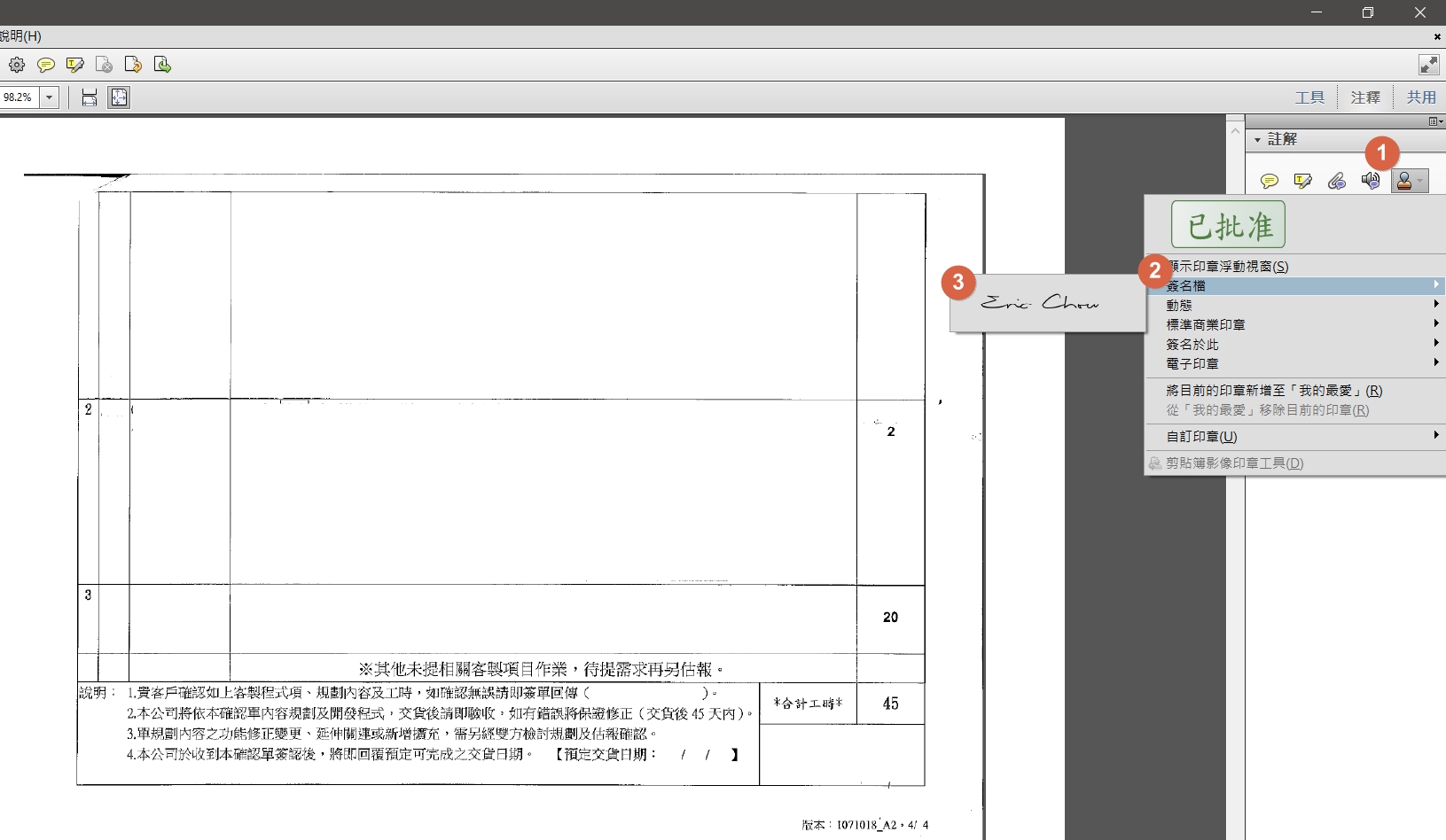
然後一樣點選「註釋」\「簽名檔」\「自己命名的簽名檔」
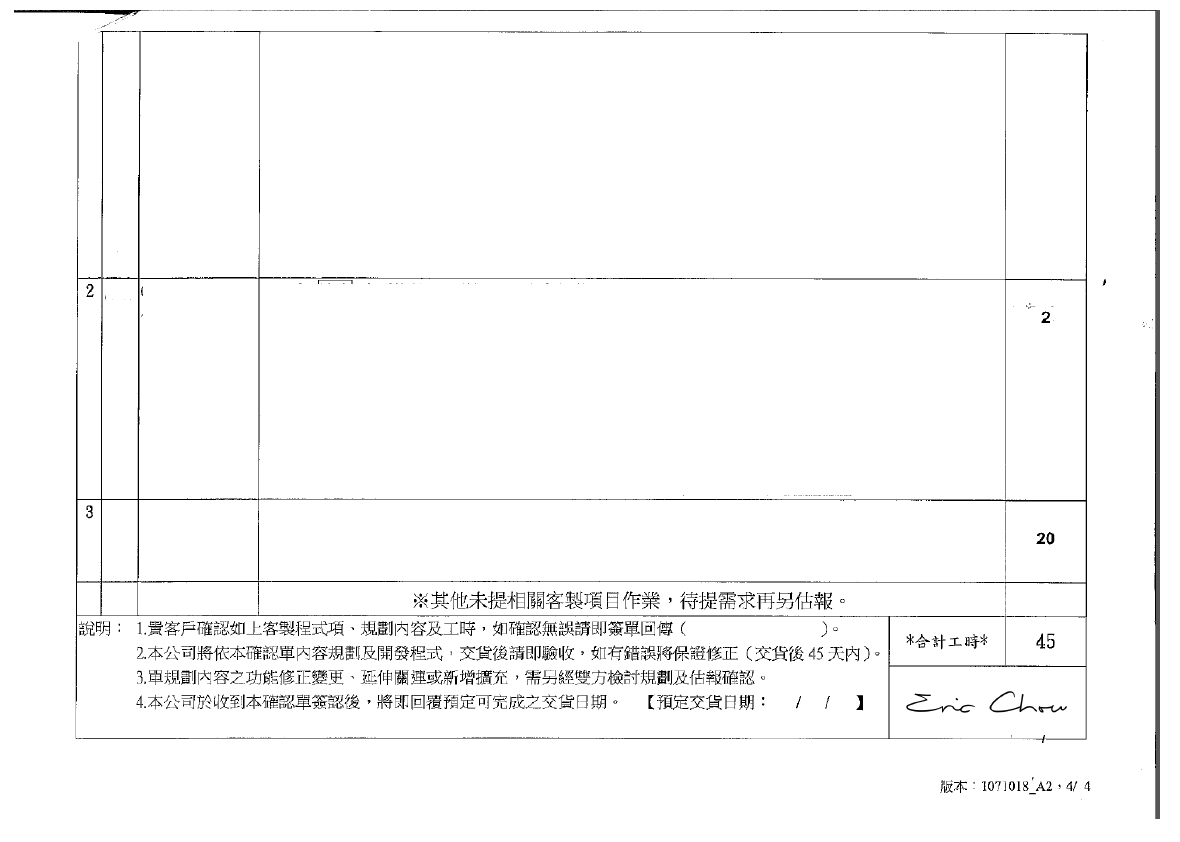
此時會談出身份證定,但因為我們的需求很單純,直接勾選不要再顯示按下確定即可,接著調整一下圖片尺寸大小即可完成電子版的簽名檔,這樣是不是就看起來美觀又大方呢 XD
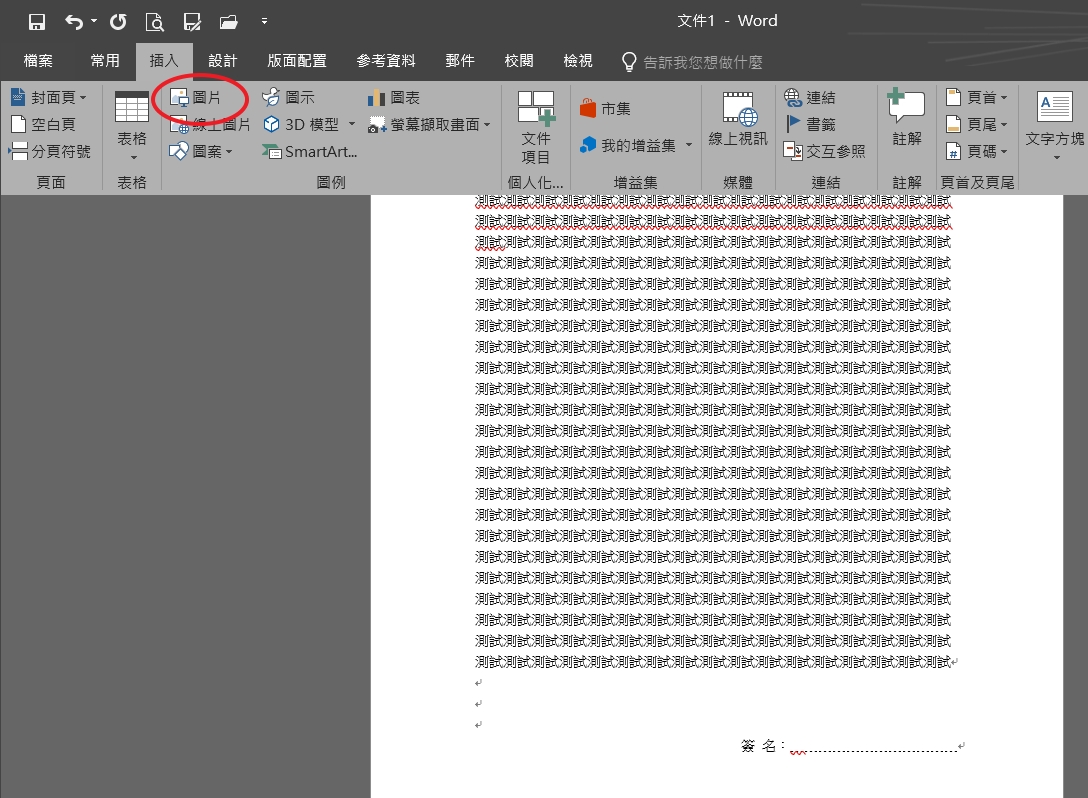
接著再來說明怎麼在Word中做這個簽名檔的呈現,首先一樣先開啟Word檔,開啟後選擇「插入」\「圖片」
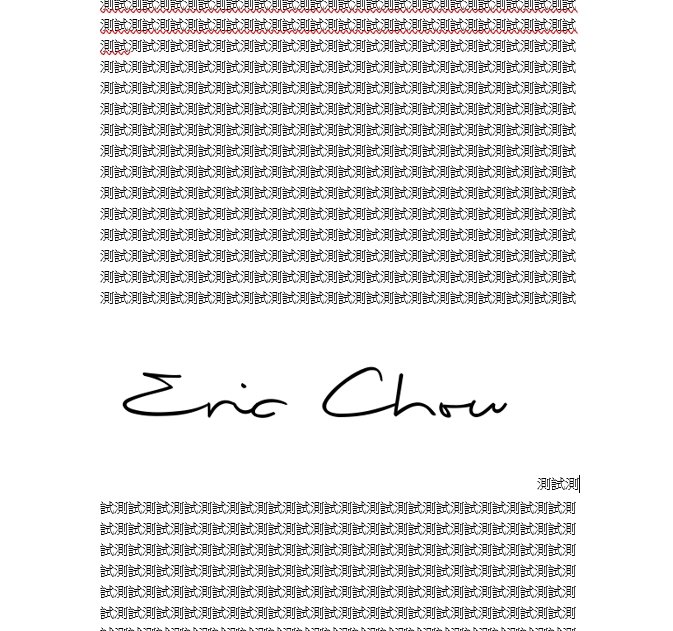
此時你會發現圖片被插入到文字中間了,但這個呈現並不是我們要的,所以這邊要來做一下調整
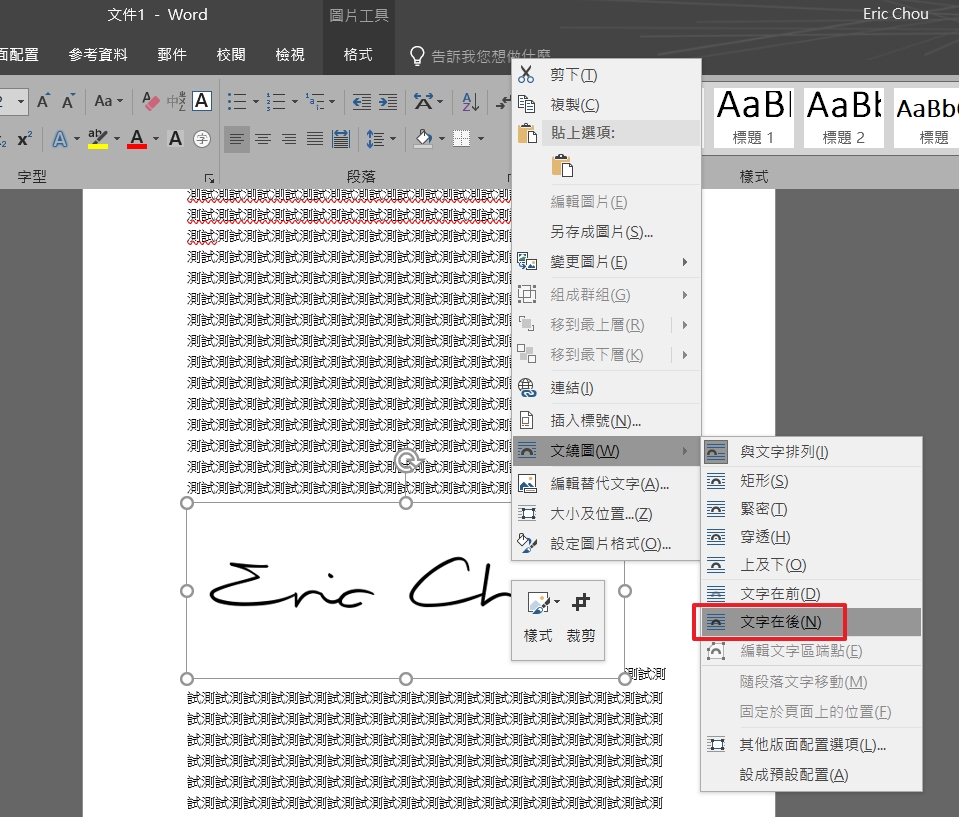
對著簽名檔按滑鼠右鍵選擇「文繞圖」\「文字在後」
這個時候發現簽名檔跟原本的文字重疊了但並沒有被排開
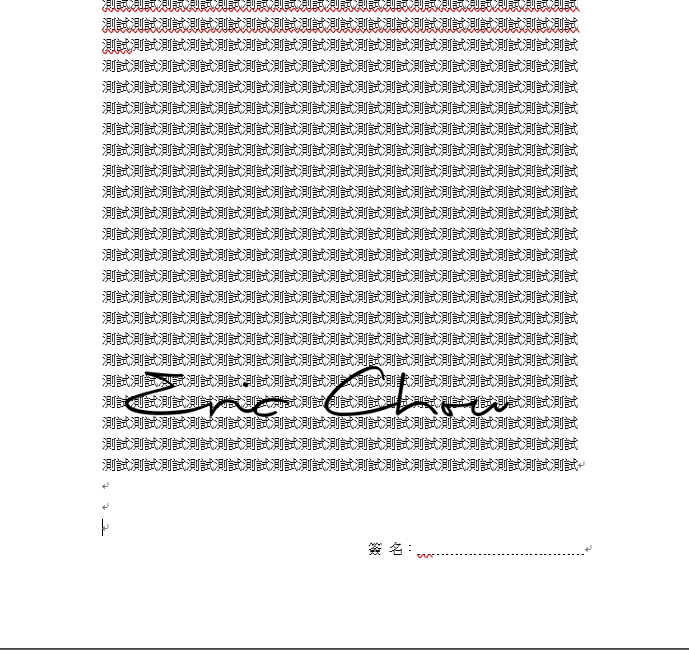
最後在做調整成自己想要的大小位置,就完成了簽名檔的匯入了