如何架設Windows FTP Server
原本才很開心的寫下這篇「如何透過批次檔指令,來達成自動登入FTP Server的動作」,沒想到隔天竟然發現用這個方式連線時,在連線上傳到Filezilla Server遇到「中文檔名」時,就會變成亂碼傳輸失敗。
在查了許多資料嘗試許多的作法都一樣無解,偶然想到說既然檔案總管(傳輸連線)是微軟的工具,傳給第三方軟體有問題,那就乾脆來架設Windows FTP Server來試試看好了,說不定就可以解決這個問題。
不過,雖然我接觸Windows Server這麼久,坦白說從來沒有架設過微軟自己的FTP Server,也因此嘗試研究了一些文件跟實作後才有了這篇文章。
安裝方式
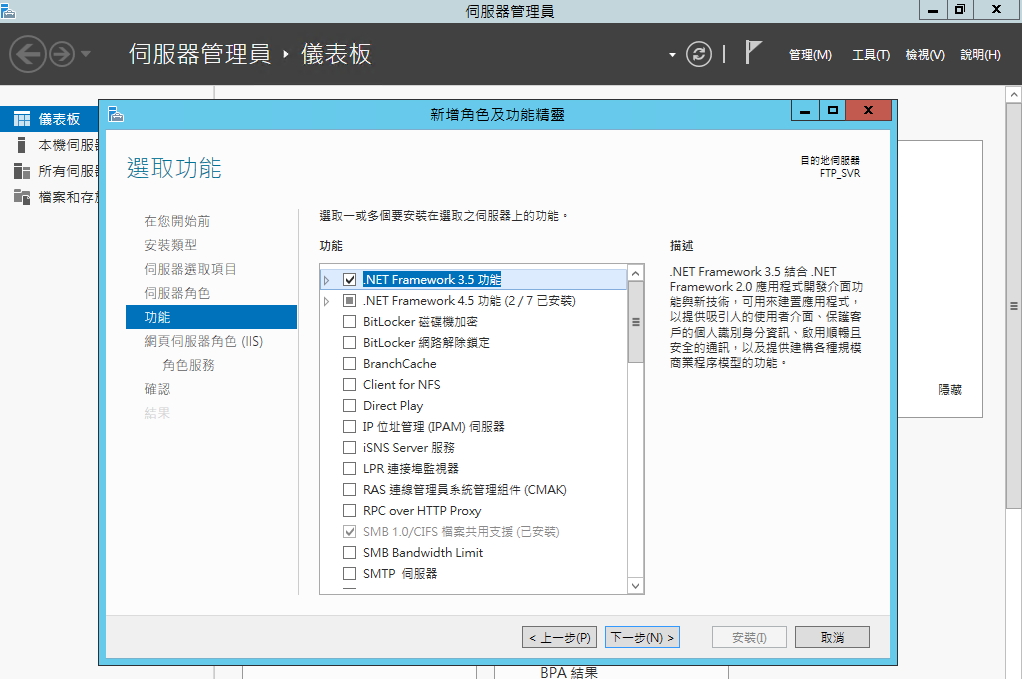
我以Windows Server 2012 R2為例,但自己之前測試用2008 R2安裝也是一樣的作法,畫面步驟幾乎沒什麼差異。
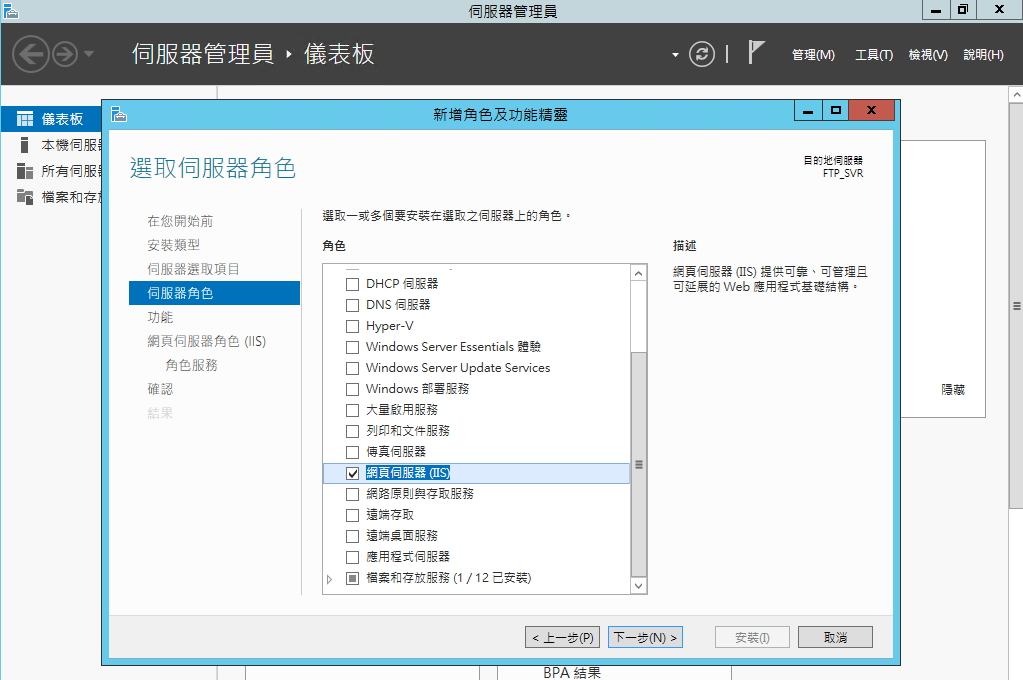
首先,到伺服器角色裡選取IIS服務
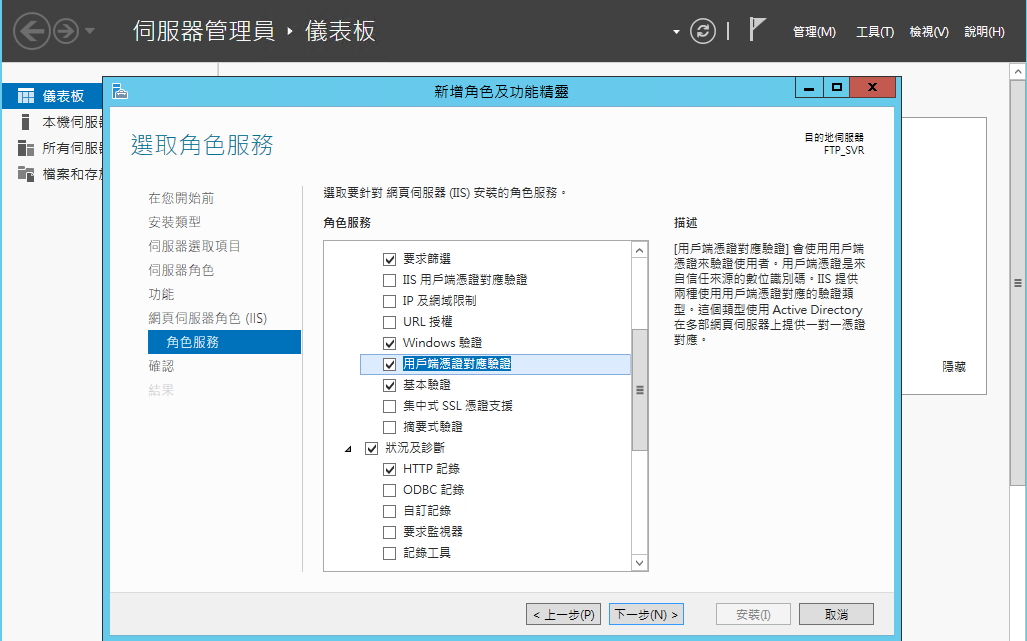
勾選驗證服務
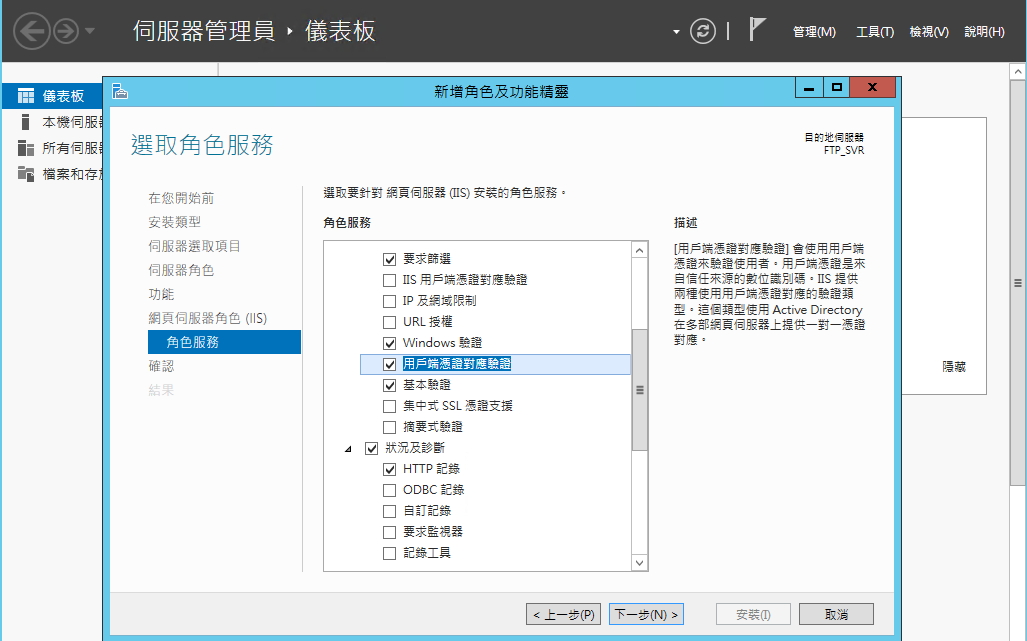
勾選安裝FTP伺服器
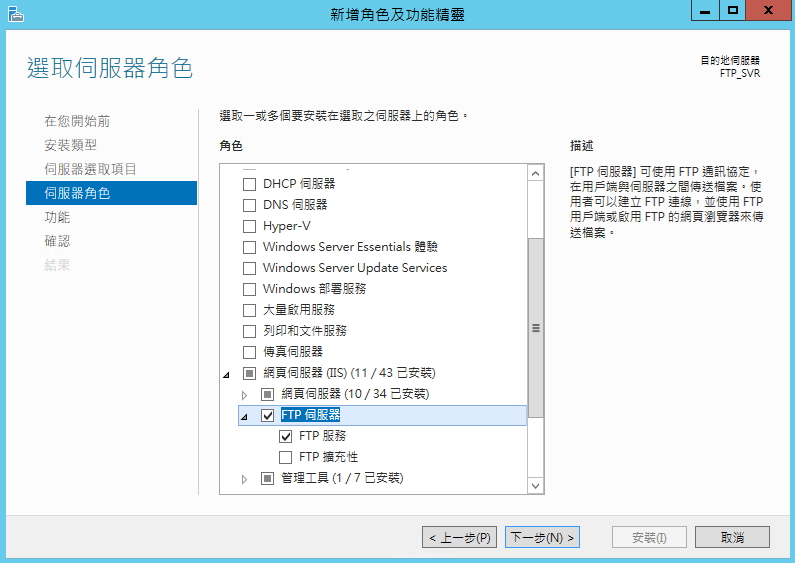
以上,就是Windows FTP Server的安裝步驟,接下來就來說明一下如何做相關的設定
帳戶及連線設定
所有的FTP Server安裝後,第一件事情通常都是要設定連線帳號,而Windows FTP Server跟一般FTP Server軟體稍微不同的地方是他的帳號就是一個「本機使用者帳號」(或是網域帳號),所以這個帳號設定就是去電腦管理裡面設定即可。
首先點選「電腦管理」作帳號的設定,而設定帳號後不用在額外加入其它群組,且只要一般使用者權限即可
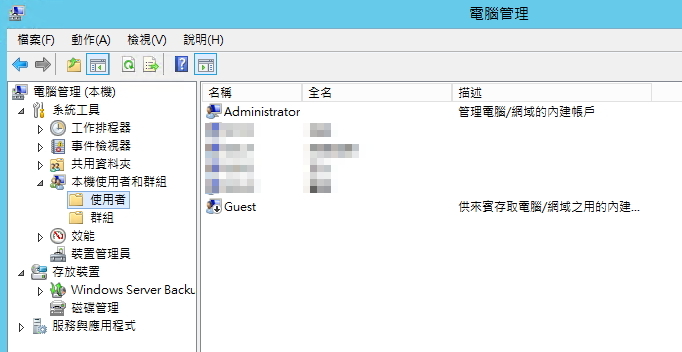
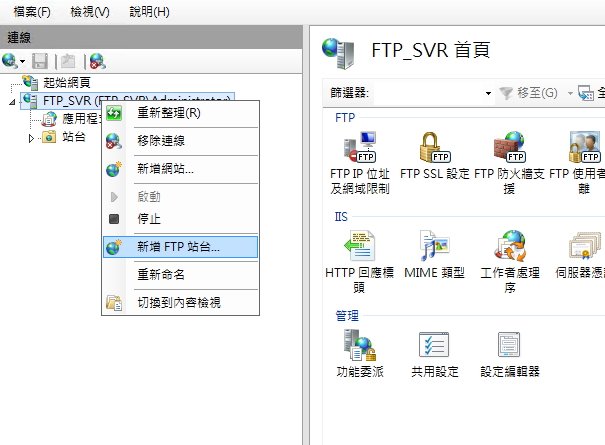
帳號設定完畢後,接著就針對FTP Server做幾個細部調整。首先,開啟IIS Server服務後,去新增一個「FTP站台」
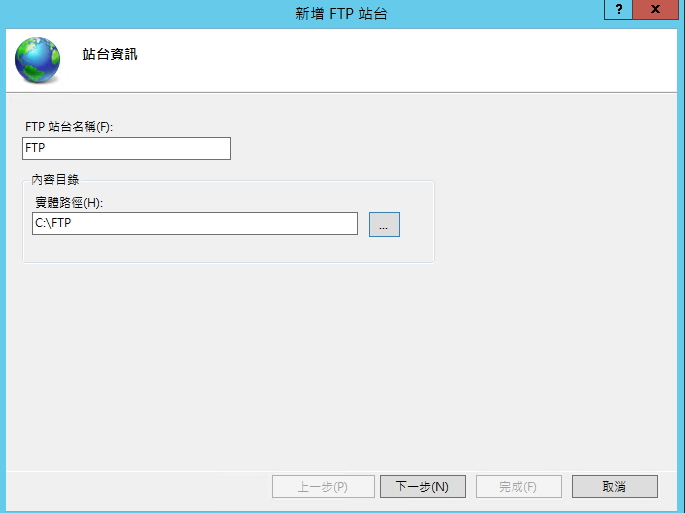
這邊給予一個站台名稱跟對應的實體目錄
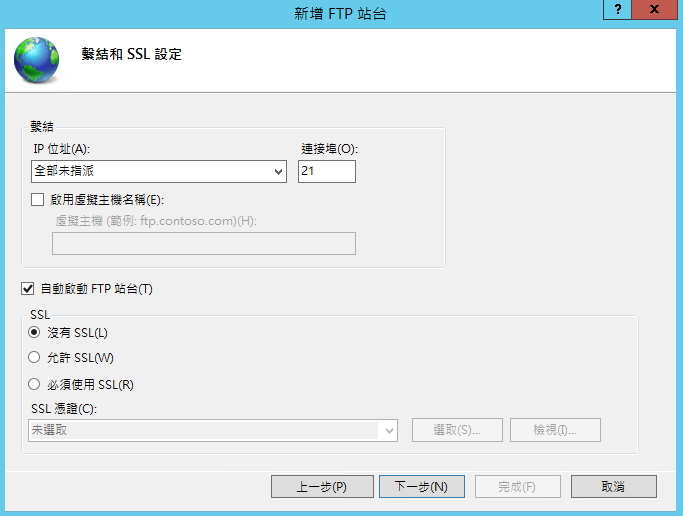
選取沒有SSL連線服務 (我的環境)
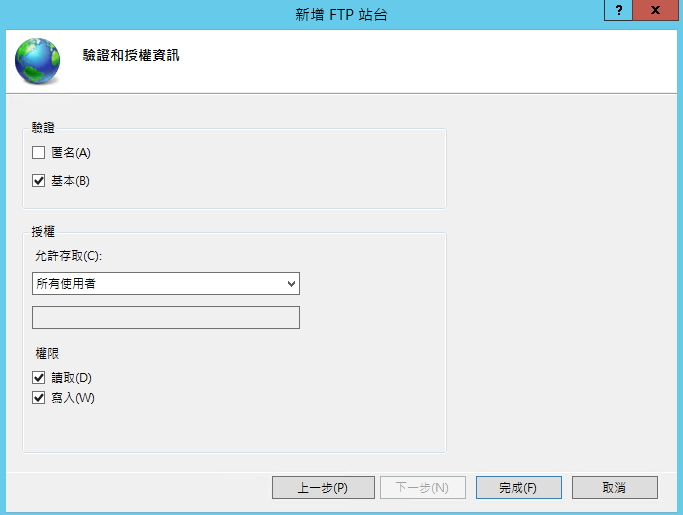
取消匿名連線,並給予「所有使用者」讀寫的權限
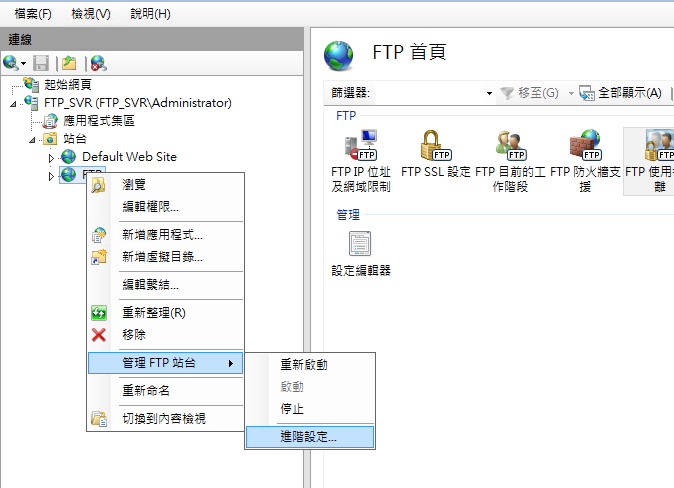
接下來,在FTP站台按滑鼠右鍵選擇「管理FTP站台」\「進階設定」
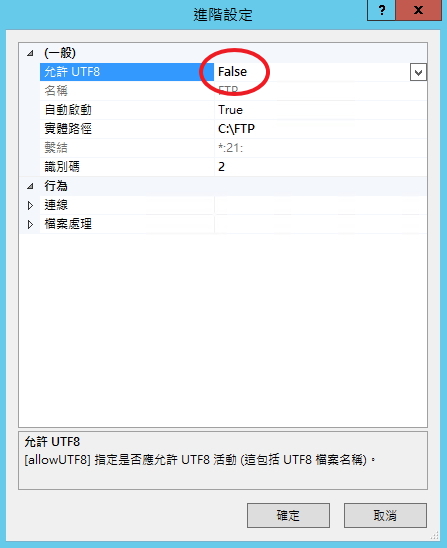
把「允許UTF8」這個欄位的值選擇「False」,如此一來Windows FTP Server才可以接受「中文檔名」的傳輸
在來點選「FTP使用者隔離」
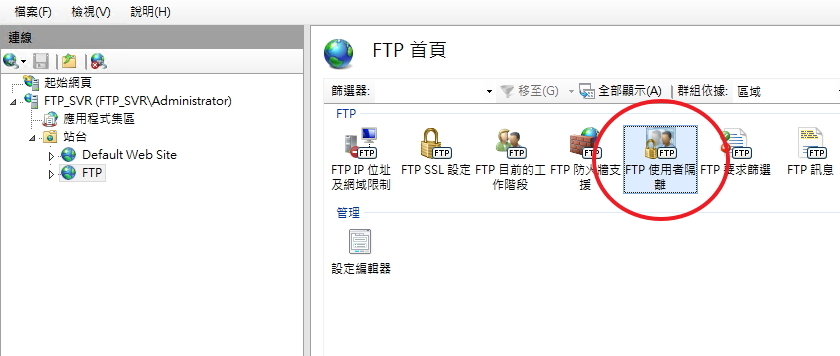
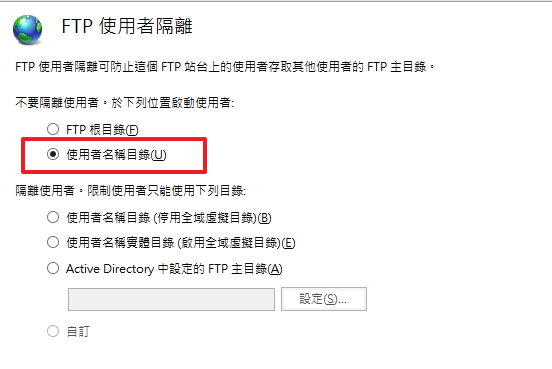
選擇「使用者目錄」,如此一來每個使用者登錄就只能看到自己的目錄,沒辦法點選其它人的
寫到這裡就完成了Windows FTP Server的架構與設定了,在搭配之前那篇「如何透過批次檔指令,來達成自動登入FTP Server的動作」的指令,你就可以順利完成簡單快速的FTP連線上傳\下載資料了。
嘿,對了,記得安裝設定完畢後要重新開機,這樣FTP的服務才會加入防火牆的例外設定裡,否則,你會一直鬼擋牆似的無法連線。