手動建立自己的AnyDesk通訊錄
AnyDesk是一套直接從網際網路跨越防火牆連線到對方電腦上的遠端連線軟體,比起另外一套知名的TeamViewer軟體,它沒有限時卡控連線方便不少(會鎖MAC Address),但是若你要不定時連線的對象有五十台以上,然後每次都還要問對方連線的ID等待對方授權的話,這樣的使用方式就顯得不夠方便彈性了 (當然,方便彈性跟安全性往是成反比的)
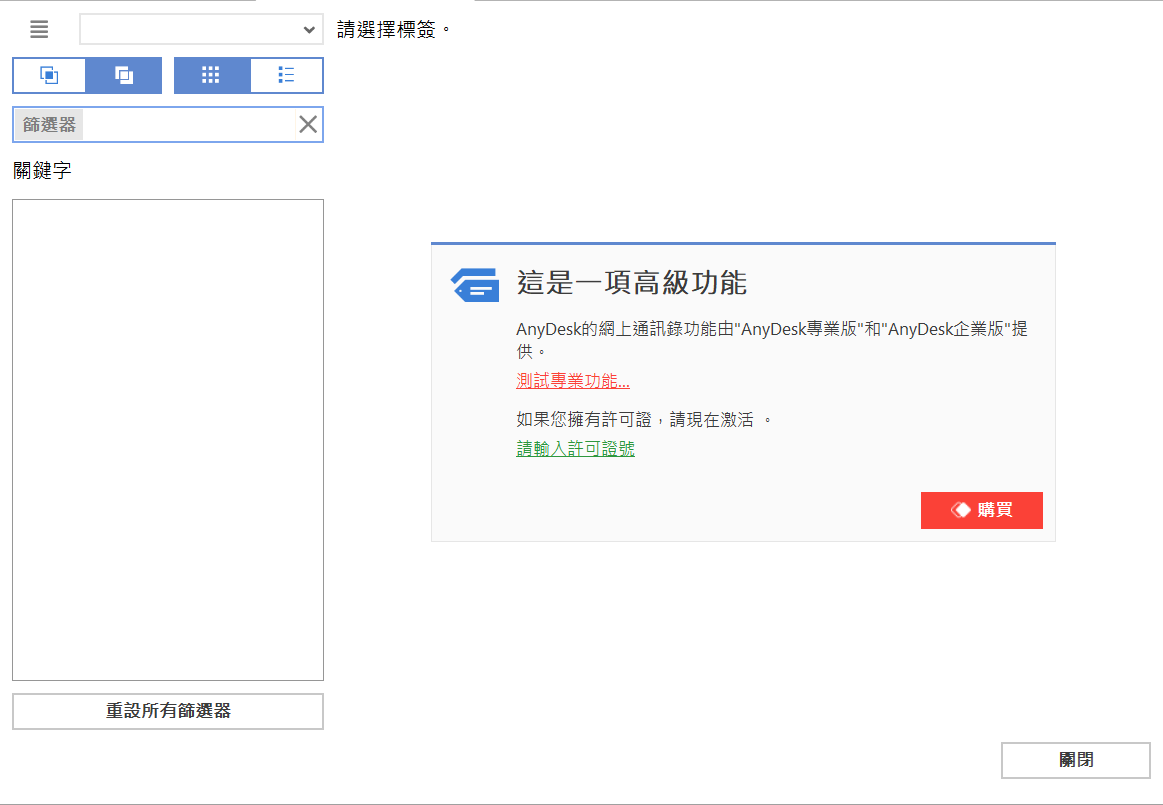
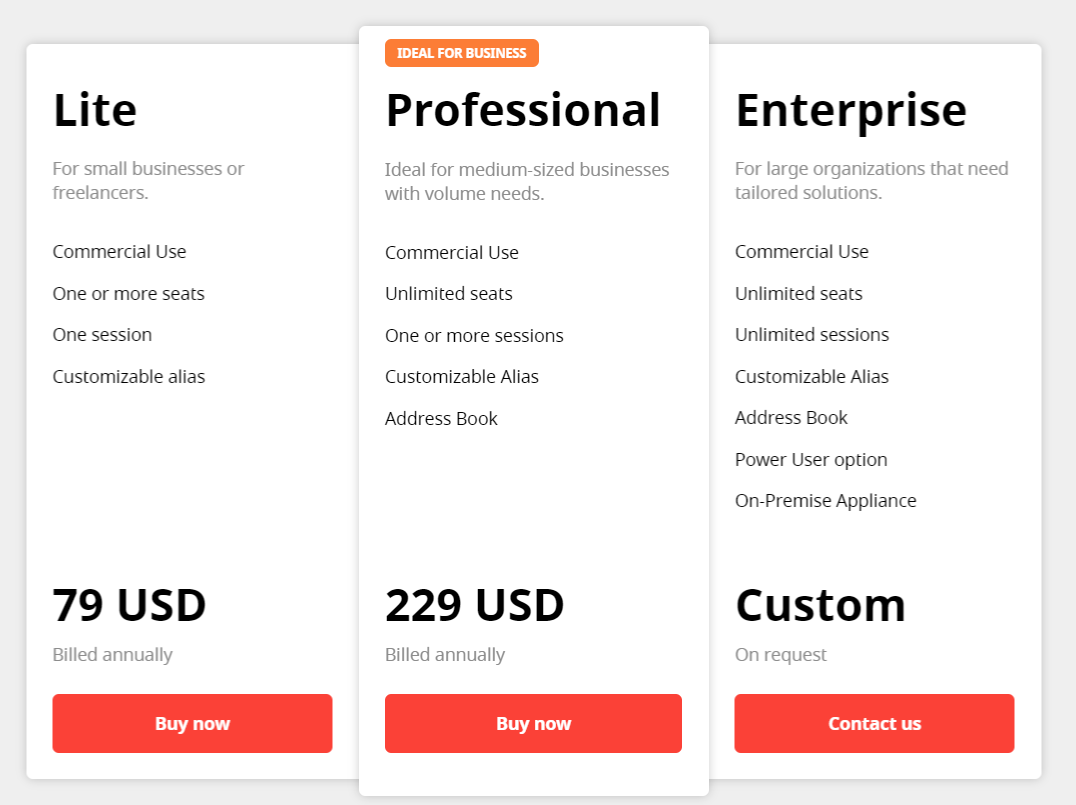
針對這樣的需求,TeamViewer的解決方案是要使用者註冊一個帳號,然後可以每次把連線的ID\PW存起來 (前提是密碼要設固定),這樣下次連線時就不用在去問對方被控端的ID\PW了,而這個作法目前是免費不收錢的。但在AnyDesk上,則用了另外一種作法,就是一樣可以把被控端加入你自己的通訊錄內,但這個方案是要收費的而且費用還不便宜 (USD 229),若希望每次連線也可以儲存對方的資訊,其實除了付費方案外你還有其它替代的作法
手動建立自己的通訊錄
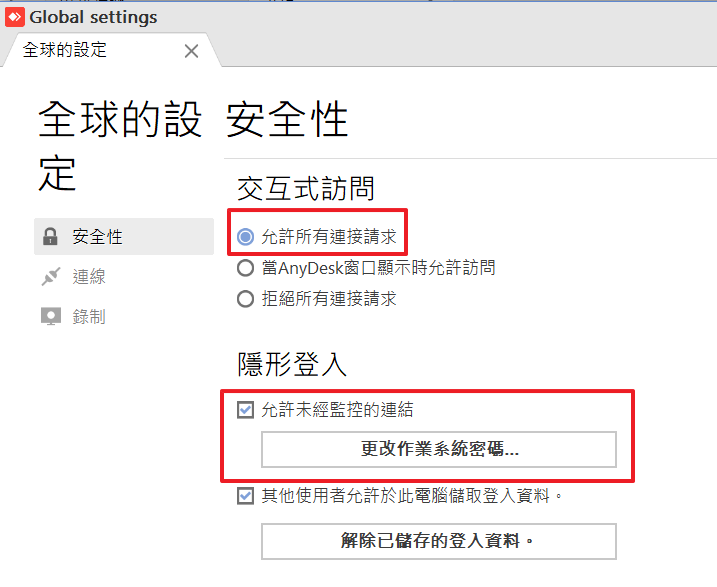
手動建立自己的通訊錄方式其實很簡單,但有一個但書就是要先在被控端電腦上點選「允許所有連接請求」並勾選「允許未經監控的連結」,如以一來才能夠隨時隨地連到對方電腦上去
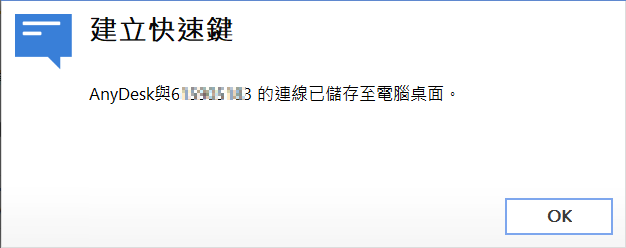
接著,AnyDesk在每次連線後其實都有留有紀錄,在連線主控端上的下方其實可以看到有過往的紀錄,若要把這個連線記錄變成自己的連線通訊錄,你可以在被控端的圖示上點選「箭頭」\「放到桌面」
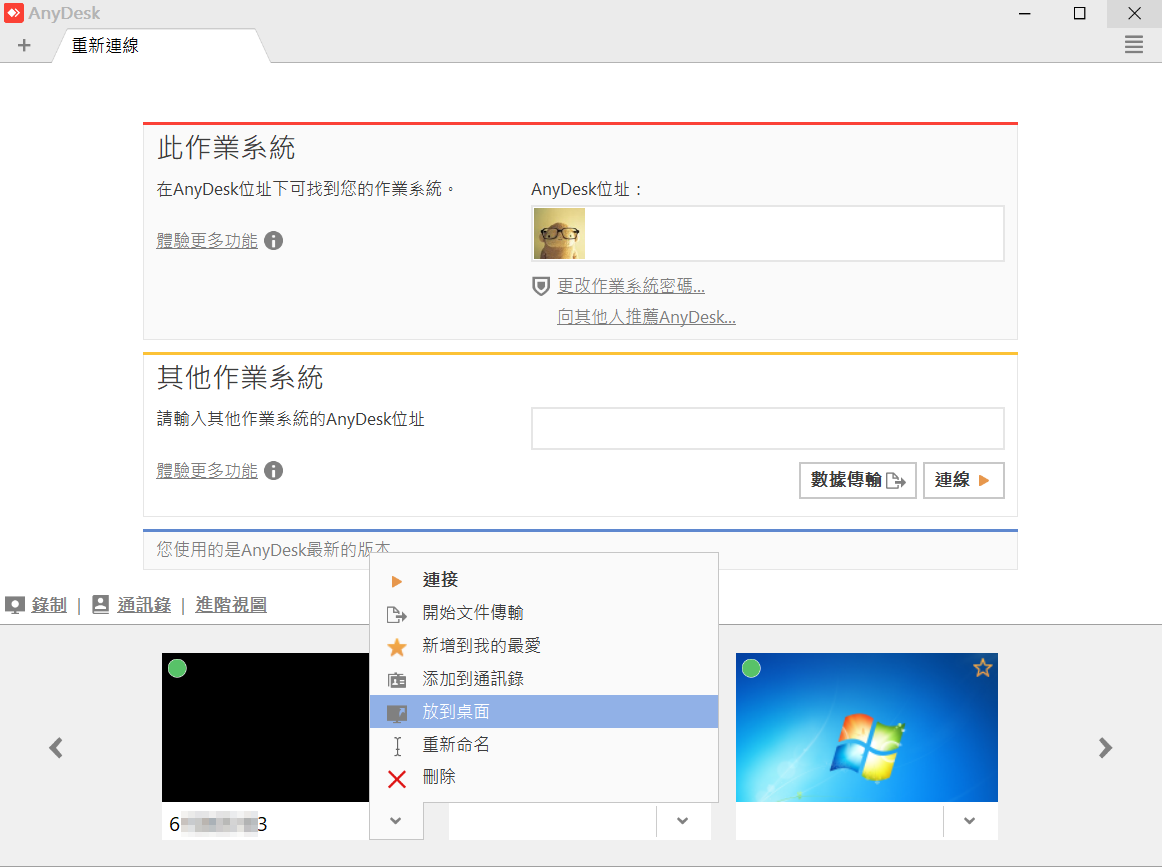
此時就會建立一個設定檔到桌面上去,當然你可以把這個檔案搬到其它資料匣內,用自己喜歡的管理方式來管理
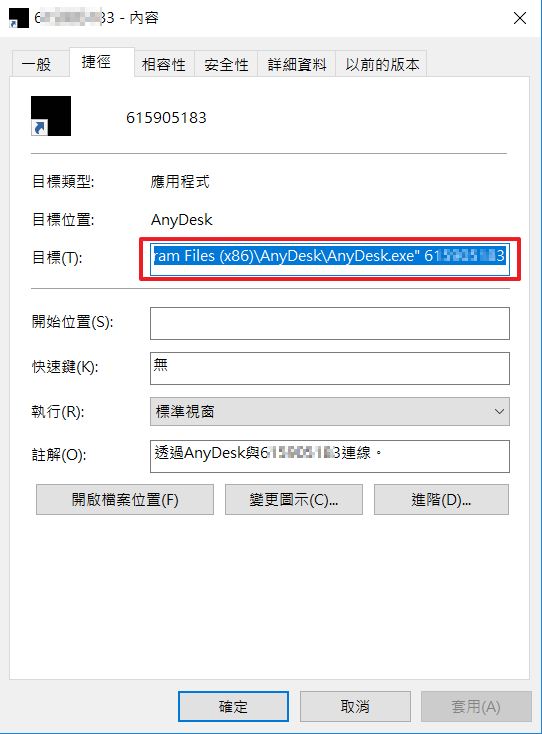
那麼,這個設定檔到底存了什麼東西呢,你可以點選設定檔按滑鼠右鍵選內容看到,其實他就是呼叫AnyDesk主程式並放了被控端的ID當作參數來連線
如此一來,你就可以把每一台被控端的電腦用這樣的方式一筆一筆另存到桌面上在行管理,雖然沒辦法達到內建的通訊錄方式,但也算是另外還算方便的替代方案