查看使用者在Exchange Server的信箱容量+排程自動匯出檔案
若公司內有架設exchange server,系統管理者若想要一次性看到所有使用者信箱容量的話,可以透過下列指令在 "
Powershell" 裡面執行來達成
DB NameC:\123
(請自行修改DB Name) 及匯出路徑
不過,若每次都要這樣手動執行其實是一件很麻煩的事情 (因為我很懶),所以在與強者我朋友討論之後,恰巧就在國外網站上找到一篇文章上作法,透過排程的方式自動匯出檔案,如此一來管理這個使用者信箱容量就不用在自動動手產生了 (懶人無極限)。
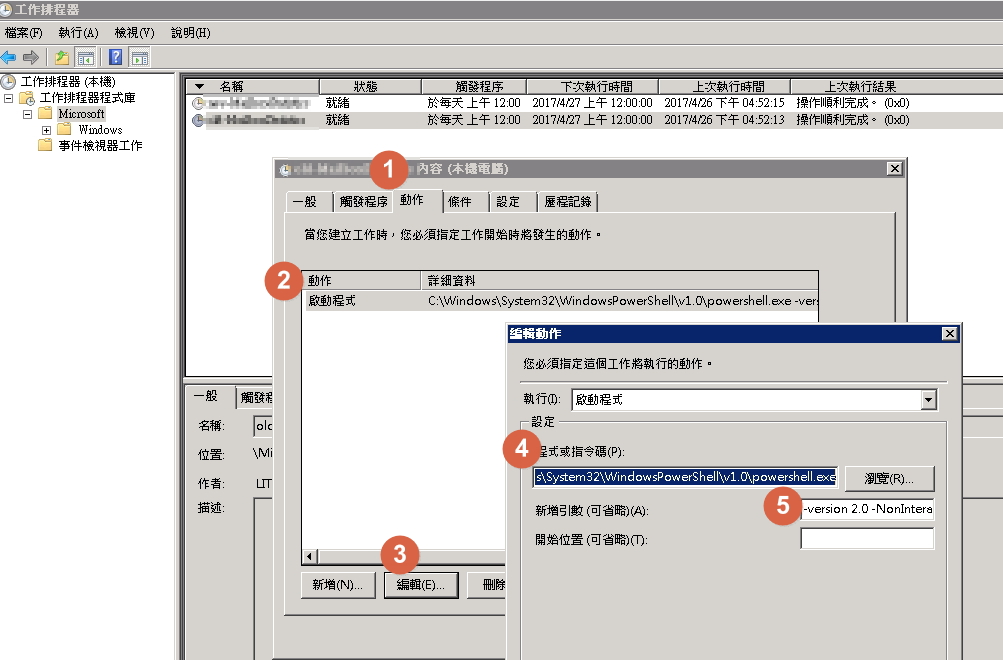
承上圖,這個設定跟一般的排程設定其實沒有什麼差異,比較需要設定的只有在4、5點兩個地方而已,而程式或指令碼的路徑設定如下 (圖中第4點)
Windows\System32\WindowsPowerShell\v1.0\powershell.exe
而在引數的部分則要輸入如下 (圖中第5點)
Get-MailboxStatistics -Database “DB Name" | Select DisplayName, ItemCount, TotalItemSize, LastLogonTime, LastLogoffTime | Sort-Object TotalItemSize -Descending | Export-CSV C:\123.csv -Encoding "UTF8""
(藍字部分就是上述原本抓取使用者信箱容量的指令,記得要改DB Name及匯出路徑)
設定好之後,每天開啟後就可以隨時看到最新的狀況了 (蹺腳)
參考資料: