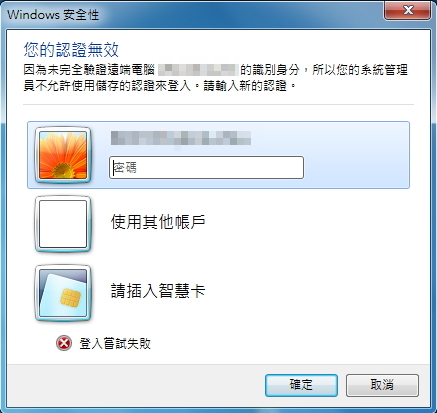
遠端桌面連線一直出現您的認證無效視窗
最近剛啟用一台新的Windows Server 2008 R2主機並啟用遠端伺服器授權服務功能,但發現Windows 7的用戶在連線這台主機時都會發生「您的認證無效」訊息。
用關鍵字查了一下,得到的訊息幾乎都是從保哥的文章得來的,要在RDP設定檔裡面增加一筆記錄,如此一來就可以正常連線,不過我發現加了之後還是會詢問密碼或是要手動點選帳戶才可以登入,對我來說這非常的不方便,不是我想要的答案。

後來,我在黑暗大的Blog內找到這篇文章,頓時看到署光,以為這樣修改就可以解決了,不斷在server上面修改調整,但怎麼改結果就是一樣。
- 遠端桌面連線無法儲存帳號密碼 (黑暗大的文章)
最後,原本打算放棄就用保哥的方式來解決時,突然想到是不是我的對象搞錯,應該是要改在用戶端上設定,經測試後發現一整個順暢,原來從頭到尾都是我自己搞錯方向!
希望藉這篇文章提供給有需要有幫助的人
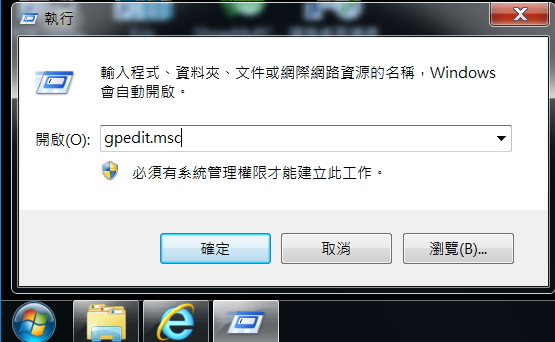
到「電腦設定」\「系統管理範本」\「系統」\「認證委派」裡面,點選右邊視窗的「允許在僅使用NTLM的伺服器驗證時委派已儲存的認證」
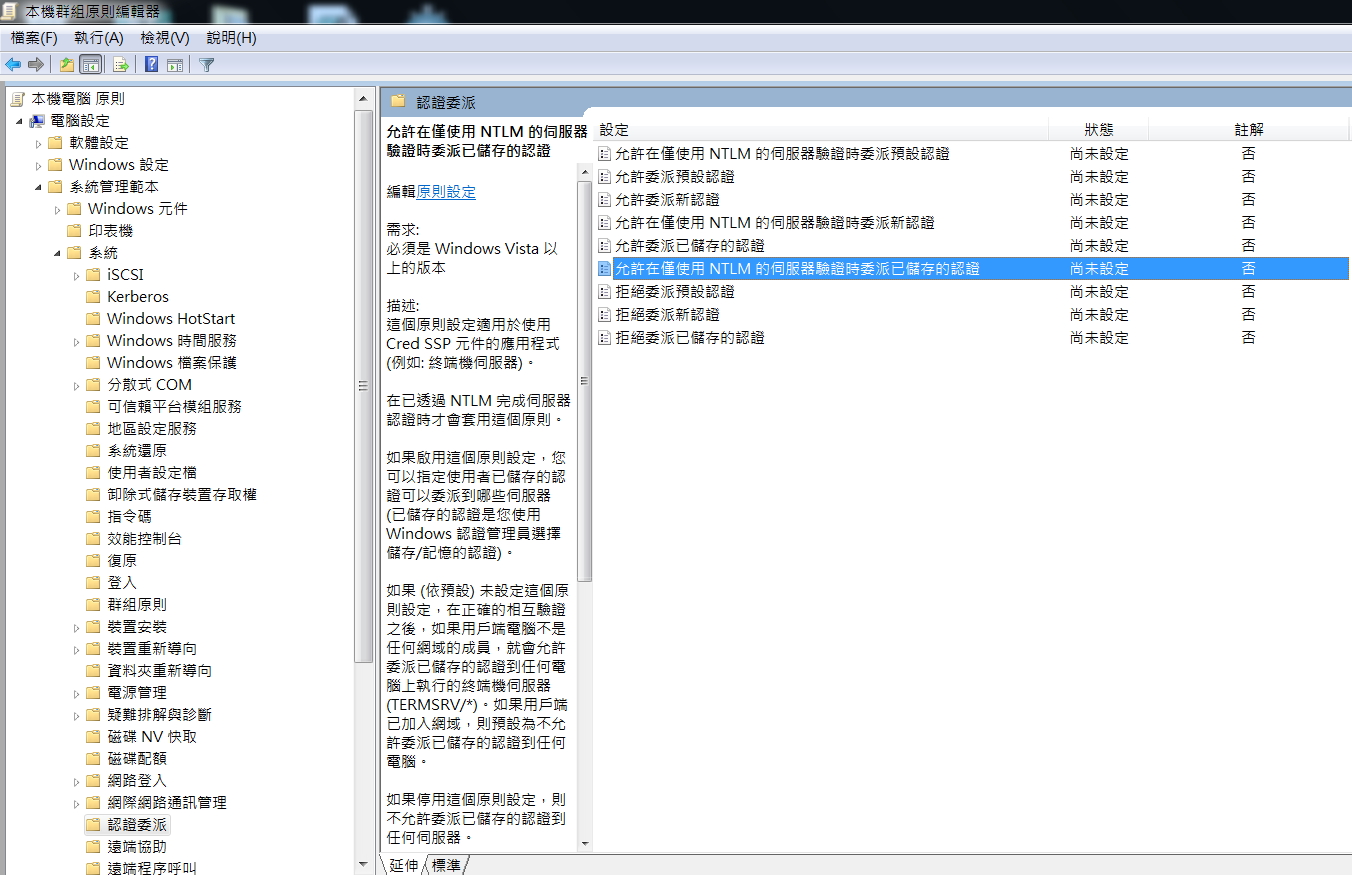
點選已啟用,並在「顯示」裡面輸入TERMSRV/*
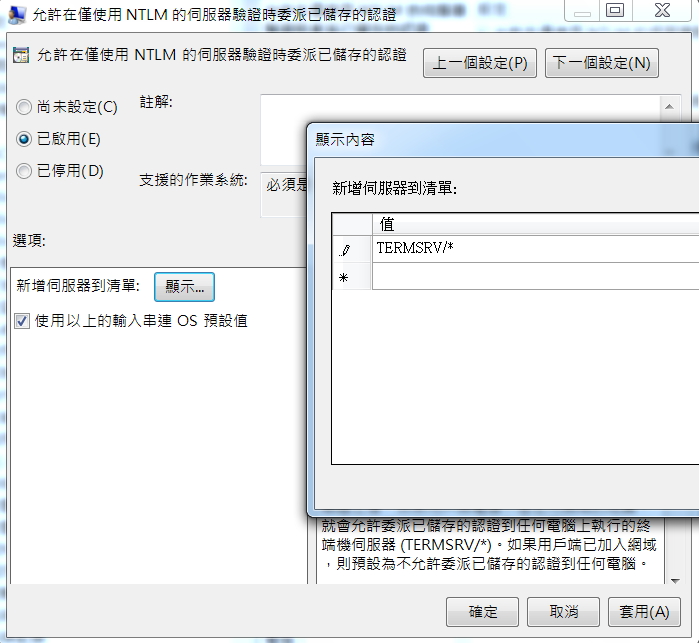
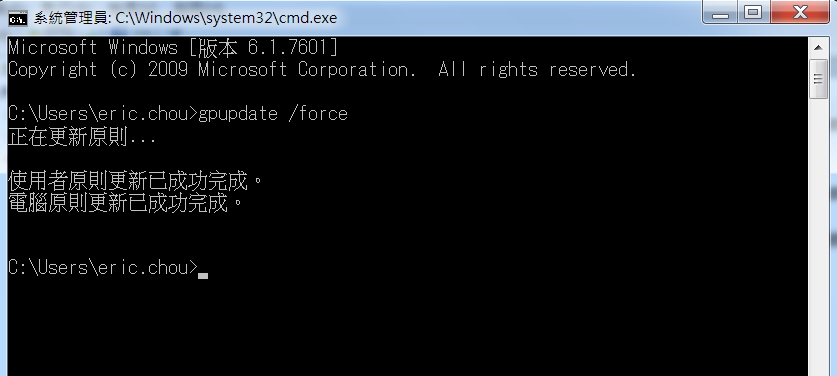
好了以後強制更新一下,到CMD裡面輸入gpupdate /force