3分鐘做好人物介紹頁技巧分享 (MS PPT版)
昨天在FB上看到黃祺浩先生分享「3分鐘做好人物介紹頁技巧分享」的好文章,不過他示範的是用MAC的Keynote,但因為我用的是微軟的系統,所以就在吃飽太閒無聊好奇心作祟的情況下,就這樣讓我找到怎麼在微軟的Powerpoint裡面怎麼做出同樣的效果。
(只是不知道為什麼,每次在MAC上看人家的畫面就覺得好有質感,但在PC上就感覺…OOXX)
先說環境,我自己用的是Office 2013,但這東西跟幾版好像完全沒關係……(遠目)
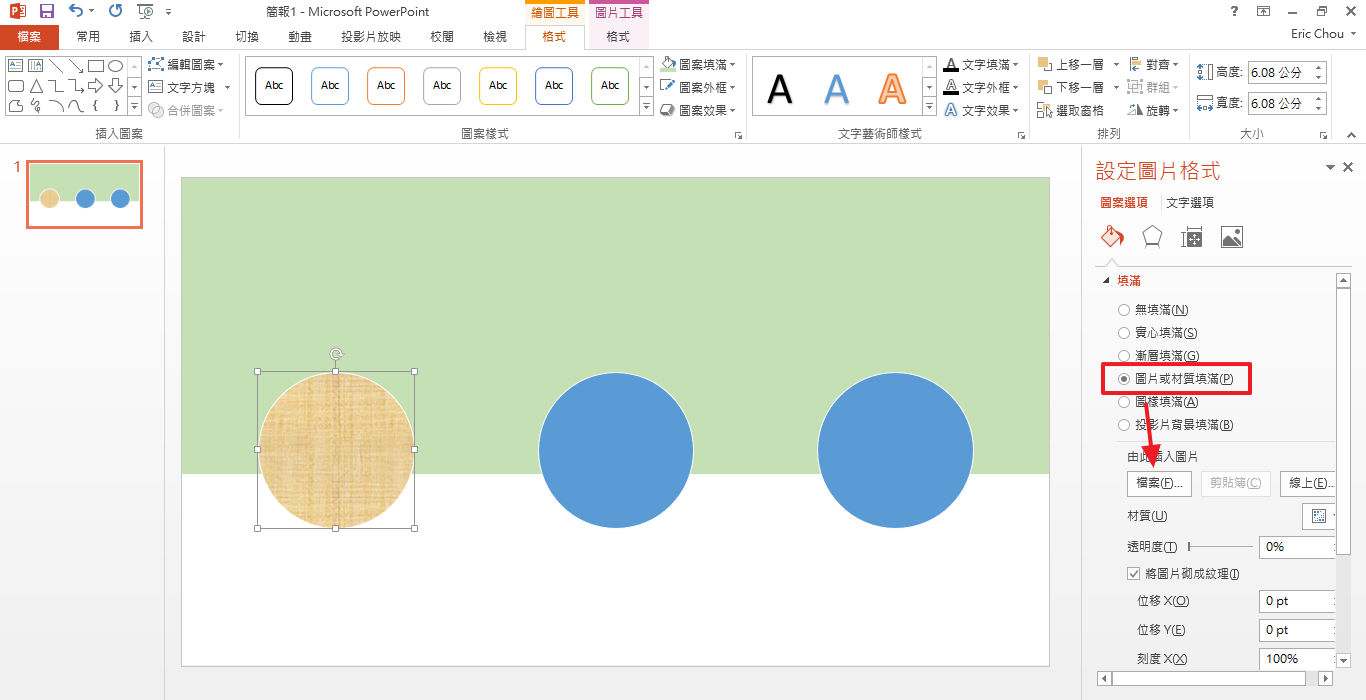
要怎麼做出等比例的圓圈、對等排列等就不多提了,這裡重點在於當你點選圓圈圖案後,要記得要選擇「圖片或材質填滿」,再點選檔案就可以匯入了。
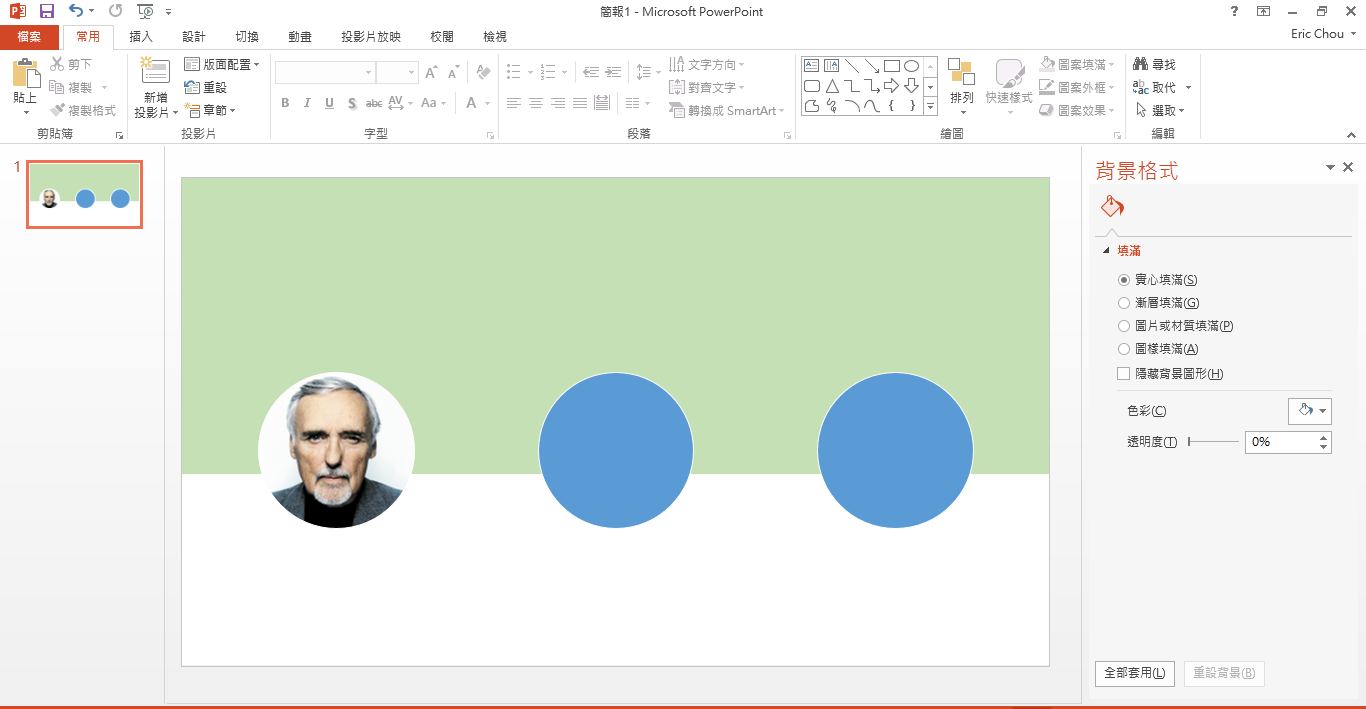
接著依樣畫葫蘆,就可以做出同樣的效果了
 |
| 用Keynote做出來的圖 |
 |
| 用微軟PPT做出來的圖 |
不過也有人說,這樣用填滿的方式照片會糊掉,效果並不是很好,不過這邊為了做出跟keynote同樣的效果,美感這件事情就先忽略了 XD
還是要感謝黃祺浩先生無私的分享,才可以讓我又學到新的技巧 (鞠躬)