VSCode同步GitHub的操作筆記
先在自己的Gitgub新增一個專案,選擇「Code」裡面的「SSH」可以看到路徑
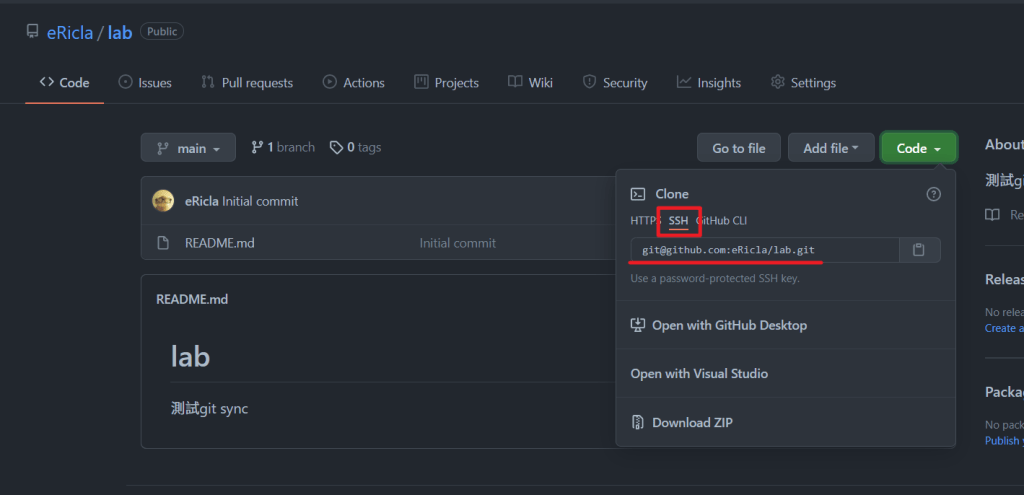
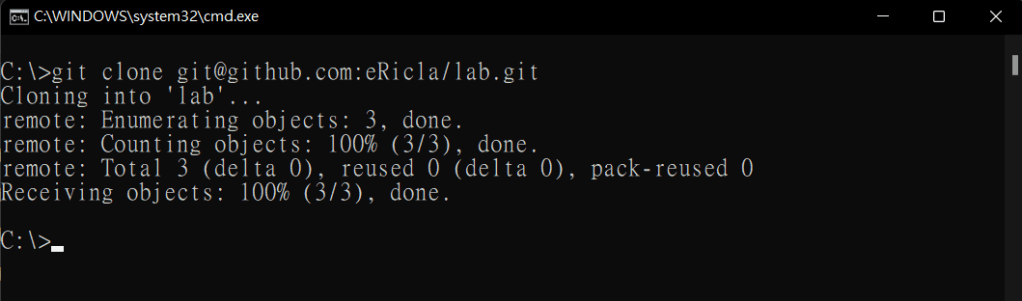
然後把這個專案先clone到自己本地端電腦上
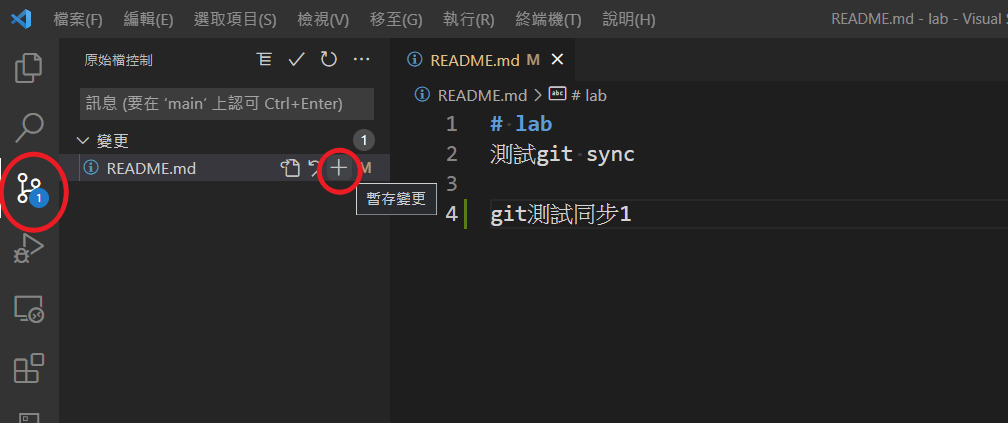
好了之後,去VSCode裡面開啟這個資料匣,然後隨意登打資料後存檔,此時就會發現左邊多了一個數字圖案,這個圖案代表的就是這個資料匣有受到git控管的狀態,這邊先點選「+」圖案,讓檔案做暫時變更存檔,這個動作也等同於我們指令的「git add .」
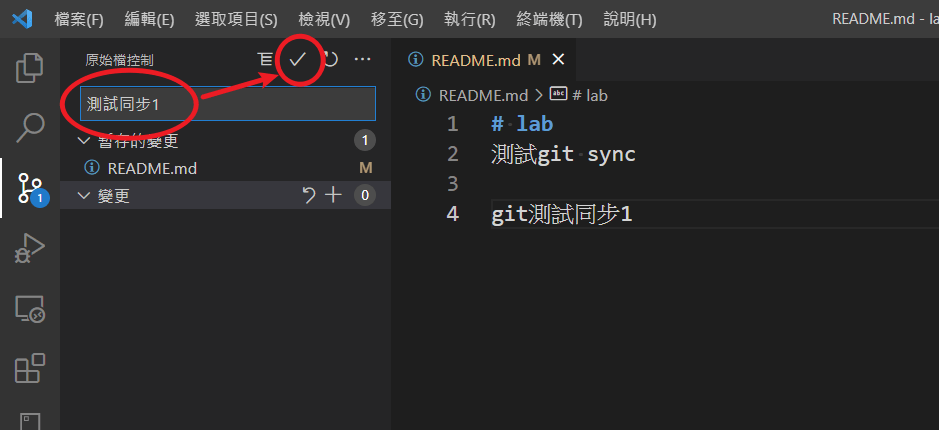
接著我們可以針對此次變更的內容作註解,也就是指令的「git commit -m "測試同步1"」,好了以後按下「勾勾圖案」
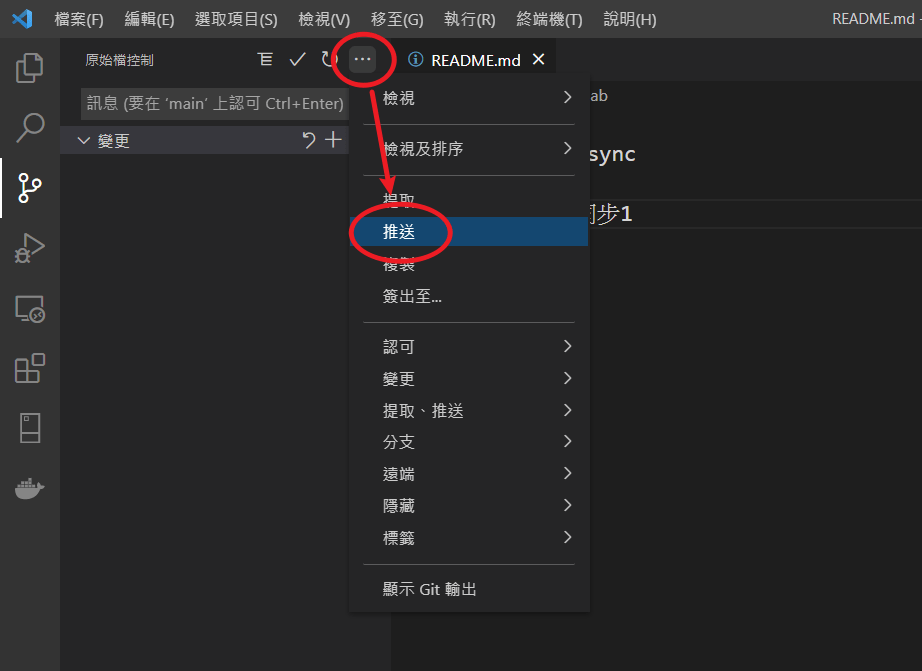
最後,點選「...」圖案去點選「推送」就完成把檔案上傳到GitHub上面了,也就是指令的「git push」
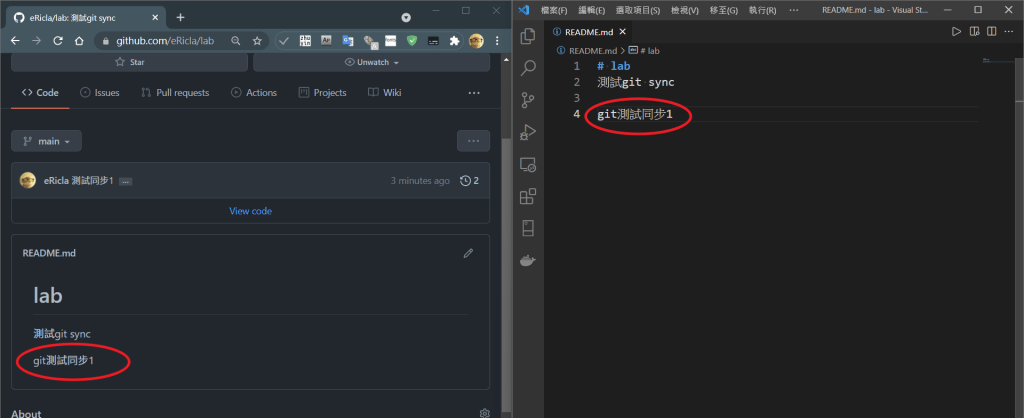
接著來去GitHub上看,確實看到新增的項目內容
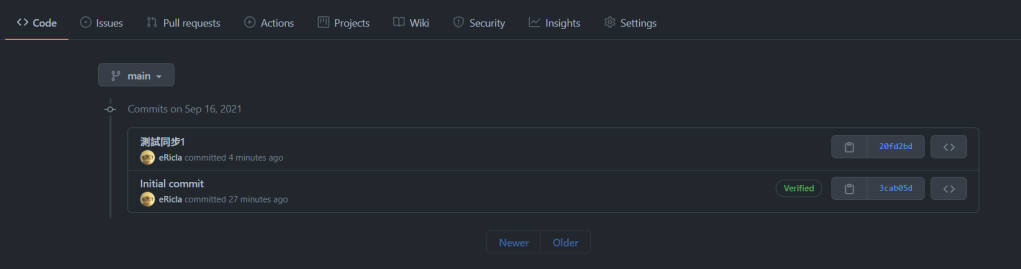
然後在cimmit的紀錄裡面也看到我們前面輸入的註解內容
小結
透過直接在VSCode同步的方式,我覺得在操作git同步起來會比較直覺,至少會覺得存檔後就"可以"順手同步一下,不像過去在IDE裡面存檔完後還要去CMD底下做同步,然後還不見得每次都會這樣做 (掩面),雖然這樣的操作可能大家都已經很熟悉了,但對於新手的我來說也算是一個小小的進步 ❤️❤️